Lekcja 3 — Od pikseli do modeli 3D: grafika komputerowa i Tinkercad
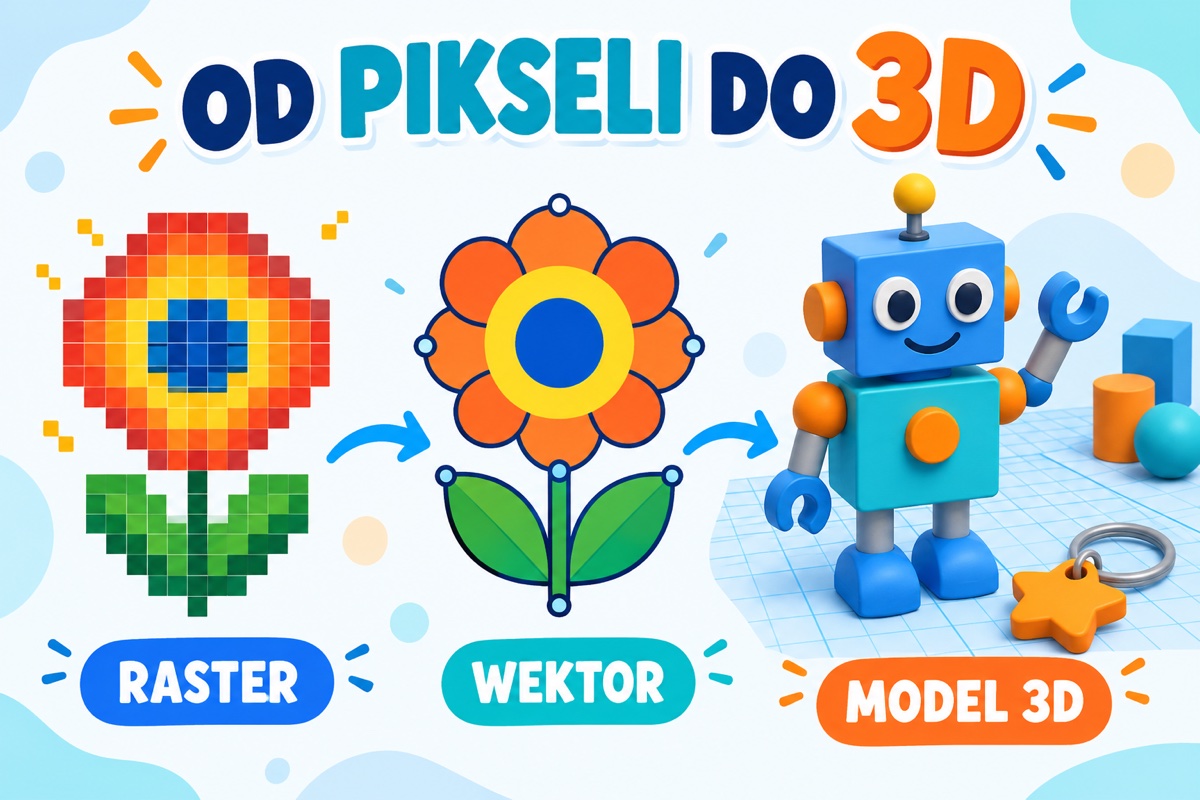
Materiał dla klas 4, 5 i 6. Zdjęcia, ilustracje w grach, znaki na stronach internetowych i projekty przedmiotów mają coś wspólnego: należą do świata grafiki komputerowej. Komputer pozwala tworzyć obrazy, zmieniać je oraz projektować obiekty, które możemy oglądać z różnych stron. Jak to działa? Poznajmy dwa rodzaje grafiki i zbudujmy pierwszy model 3D!
Grafika rastrowa — obraz z małych punktów
Wyobraź sobie mozaikę z tysięcy kolorowych kafelków. Z bliska widzisz pojedyncze elementy, ale z daleka tworzą one cały obraz. Podobnie działa grafika rastrowa: składa się z małych punktów nazywanych pikselami. Każdy piksel ma swój kolor.
Zdjęcie z telefonu jest przykładem grafiki rastrowej. Może mieć szerokość 4000 pikseli i wysokość 3000 pikseli. Wymiary obrazu w pikselach mówią, z ilu punktów jest on zbudowany.
Gdy mocno powiększysz mały obraz rastrowy, możesz zobaczyć kwadraciki albo rozmyte krawędzie. Samo powiększenie nie przywróci szczegółów, których wcześniej w nim nie było.
Grafika rastrowa świetnie sprawdza się w zdjęciach i cyfrowych obrazach pełnych cieni oraz kolorów. Popularne formaty takich plików to JPG i PNG.
Grafika wektorowa — obraz opisany kształtami
A teraz wyobraź sobie instrukcję: „Narysuj niebieskie koło, a pod nim czerwony prostokąt”. Komputer zna kształty, ich wielkość, położenie i kolory. Na tej zasadzie działa grafika wektorowa, która zapisuje obraz za pomocą opisów figur, linii i krzywych.
Kiedy powiększasz rysunek wektorowy, komputer ponownie oblicza jego wygląd. Dzięki temu krawędzie pozostają gładkie. Ten sam znak można umieścić na małej naklejce i na dużym plakacie.
Grafika wektorowa nadaje się szczególnie do tworzenia logo, ikon, schematów i prostych ilustracji. Jednym z popularnych formatów jest SVG.
| Cecha | Grafika rastrowa | Grafika wektorowa |
|---|---|---|
| Z czego składa się obraz? | Z pikseli | Z opisanych matematycznie kształtów |
| Co dzieje się przy dużym powiększeniu? | Mogą pojawić się widoczne piksele lub rozmycie | Kształty zachowują ostre krawędzie |
| Do czego jest przydatna? | Do zdjęć i cyfrowego malowania | Do logo, ikon i schematów |
| Przykładowe formaty | JPG, PNG | SVG |
Zapamiętaj: raster przypomina mozaikę, a wektor — przepis na narysowanie kształtów.
Od płaskiego rysunku do przestrzeni
Obraz 2D ma dwa wymiary: szerokość i wysokość. Model 3D ma również głębokość. Dzięki temu możemy obejrzeć go z przodu, z boku, z góry i z tyłu.
Koło jest figurą płaską, a kula jest bryłą. Kwadrat jest płaski, a sześcian zajmuje przestrzeń. Tworzenie cyfrowych brył i nadawanie im odpowiednich kształtów nazywamy modelowaniem 3D.
Podział na grafikę rastrową i wektorową dotyczy sposobu zapisywania obrazu. Określenia 2D i 3D mówią natomiast o wymiarach. To dwa różne podziały — na przykład zdjęcie modelu 3D może być obrazem rastrowym.
Czym jest Tinkercad?
Tinkercad to bezpłatna aplikacja firmy Autodesk, w której można projektować modele 3D w przeglądarce internetowej. Nadaje się do nauki projektowania, także dla osób początkujących. Informacje producenta.
Budowanie w Tinkercadzie przypomina układanie z klocków. Zaczynasz od prostych brył, takich jak prostopadłościany, walce i kule. Możesz z nich stworzyć domek, robota, breloczek albo własny pojazd.
Litery CAD oznaczają projektowanie wspomagane komputerowo. Komputer pomaga więc zamienić pomysł w dokładny projekt.
Otwórz Tinkercad. Podczas lekcji skorzystaj ze sposobu dołączenia wskazanego przez nauczyciela.
Jak powstaje model 3D?
Najpierw wybierasz bryłę i umieszczasz ją na płaszczyźnie roboczej, czyli wirtualnym stole do projektowania. Następnie zmieniasz jej wymiary, przesuwasz ją lub obracasz. Kolejne bryły stają się następnymi częściami modelu.
W Tinkercadzie przydają się szczególnie trzy działania:
- Duplikowanie — tworzenie kopii, na przykład drugiego koła pojazdu.
- Wyrównywanie — dokładne ustawianie elementów względem siebie.
- Grupowanie — łączenie wybranych kształtów w jeden obiekt.
Możesz też wycinać fragmenty brył. Służy do tego kształt ustawiony jako otwór. Kiedy połączysz go przez grupowanie z pełną bryłą, usunie część, na którą nachodzi. Tak powstaje na przykład otwór w koraliku. Te narzędzia opisują materiały edukacyjne Tinkercada (PDF).
Ćwiczenie: zaprojektuj własny breloczek
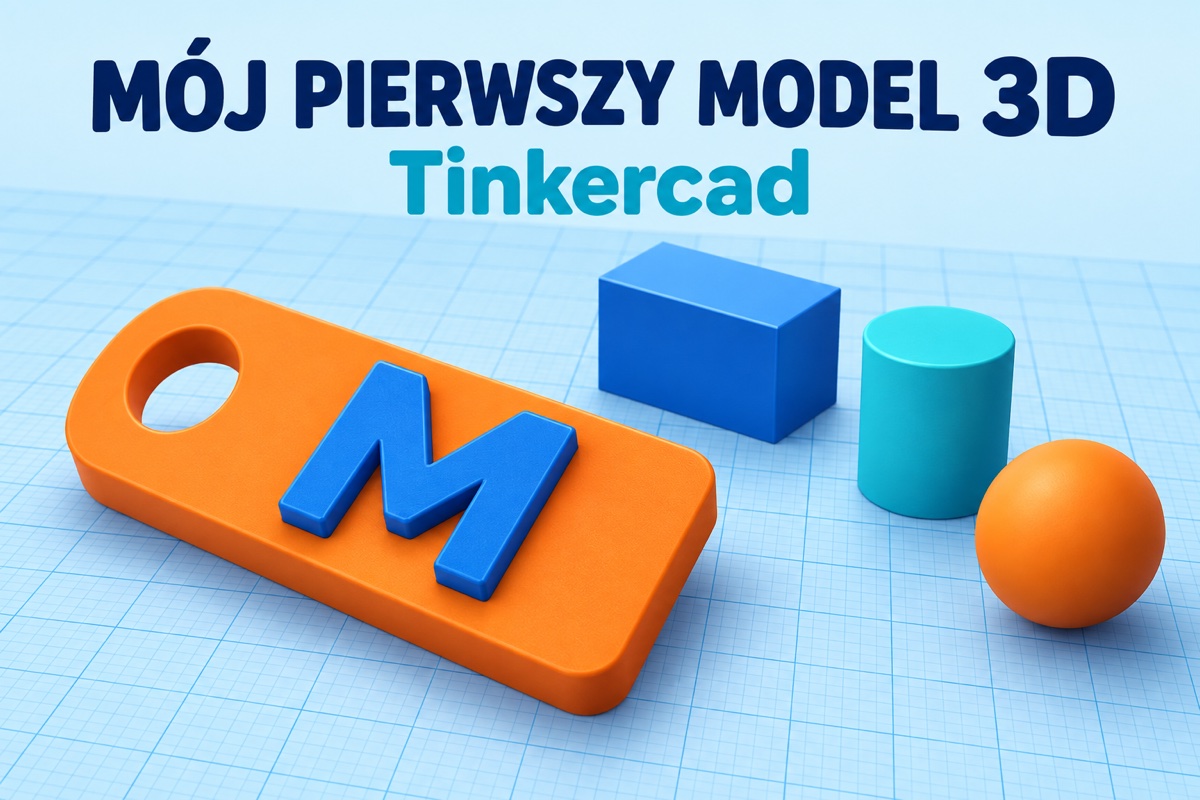
Zaprojektuj prostokątny breloczek z inicjałem. Oto przykładowe wymiary i kolejność pracy:
- Zrób podstawę. Umieść prostopadłościan na płaszczyźnie roboczej. Nadaj mu długość 50 mm, szerokość 25 mm i wysokość 4 mm.
- Przygotuj otwór. Dodaj pionowy walec o średnicy 5 mm i wysokości 8 mm. Ustaw go tak, aby przechodził przez całą grubość podstawy. Jego środek umieść około 7 mm od krótszej krawędzi i w połowie szerokości podstawy.
- Wytnij otwór. Zmień walec w „otwór”, zaznacz go razem z podstawą i zgrupuj oba elementy.
- Dodaj inicjał. Wstaw kształt tekstowy i wpisz literę. Dopasuj jej rozmiar do podstawy.
- Połącz literę z podstawą. Umieść ją tak, aby wystawała ponad powierzchnię i lekko zagłębiała się w podstawie. Nie powinna unosić się w powietrzu.
- Sprawdź projekt. Obejrzyj model z góry i z boku. Upewnij się, że otwór jest drożny, a litera łączy się z podstawą. Zgrupuj gotowe części.
Wyzwanie dodatkowe: dodaj gwiazdkę, zmień kształt podstawy albo zaprojektuj pasujący breloczek dla kolegi lub koleżanki.
Model można oglądać na ekranie. Jeśli ma powstać prawdziwy przedmiot, potrzebna jest jeszcze drukarka 3D i przygotowanie pliku w programie, który podzieli model na warstwy oraz opracuje instrukcje drukowania.
Piksel i model opisują obraz inaczej
Grafika rastrowa przechowuje obraz jako siatkę pikseli. Każdy piksel ma określony kolor, dlatego duże powiększenie małego obrazu może ujawnić widoczne kwadraty. Grafika wektorowa opisuje między innymi linie i figury za pomocą parametrów, co pozwala zmieniać skalę bez takiej samej utraty ostrości. Model trójwymiarowy dodatkowo opisuje głębokość i kształt obiektu w przestrzeni. Widok modelu na ekranie nadal jest płaskim obrazem, ale możemy zmieniać perspektywę i oglądać obiekt z różnych stron.
Zanim przygotujesz przedmiot w Tinkercad, naszkicuj jego widok z przodu i z góry. Zapisz szerokość, wysokość oraz głębokość. Dzięki temu zamiast przesuwać elementy przypadkowo, będziesz sprawdzać konkretny plan. Model wyglądający dobrze z jednego kierunku może mieć źle ustawione części widoczne dopiero po obróceniu kamery. Kontroluj więc kilka widoków i zwracaj uwagę, czy bryły rzeczywiście się stykają, czy tylko pozornie nachodzą na siebie na ekranie.
Porównaj zapis obrazka PNG i modelu STL. Obrazek służy do oglądania płaskiej ilustracji, a STL opisuje geometrię powierzchni modelu. Samo zapisanie zrzutu ekranu nie przygotowuje pliku do druku trójwymiarowego. Wybór formatu powinien wynikać z dalszego zastosowania projektu.
Sprawdź, co już wiesz
- Jak nazywają się małe punkty tworzące obraz rastrowy?
- Dlaczego grafika wektorowa sprawdza się przy projektowaniu logo?
- Czym różni się koło od kuli?
- Jak można wykonać otwór w modelu w Tinkercadzie?
- Jaki przedmiot zaprojektujesz z prostopadłościanów, walców i kul?
Sprawdź, co pamiętasz
Pytania kontrolne
1. Jaki jest główny temat artykułu „Lekcja 3 — Od pikseli do modeli 3D: grafika komputerowa i Tinkercad”?
Wskazówka: Odpowiedz własnymi słowami i wskaż najważniejszy cel lub problem opisany w materiale.
2. Które trzy pojęcia, zasady albo etapy z artykułu warto zapamiętać?
Wskazówka: Wybierz informacje potrzebne do wykonania zadania lub wyjaśnienia tematu innej osobie.
3. Jak można wykorzystać tę wiedzę w praktyce?
Wskazówka: Podaj konkretny przykład z lekcji, pracy przy komputerze albo codziennej sytuacji.
4. Jakie kroki należy wykonać, aby poprawnie zrealizować opisane zadanie?
Wskazówka: Ułóż najważniejsze czynności we właściwej kolejności.
5. Jakich narzędzi, funkcji lub materiałów potrzeba do wykonania zadania?
Wskazówka: Wymień elementy wskazane w artykule i krótko opisz ich rolę.
6. Która zasada opisana w artykule jest najważniejsza i dlaczego?
Wskazówka: Uzasadnij wybór przykładem z materiału.
7. Jaki błąd można popełnić podczas wykonywania zadania i jak go uniknąć?
Wskazówka: Wskaż możliwą trudność oraz sposób jej rozwiązania.
8. Jak wyjaśnisz ten temat osobie, która poznaje go po raz pierwszy?
Wskazówka: Użyj prostych słów i najważniejszych pojęć z artykułu.
9. Co zmieniłoby się, gdyby pominąć jeden z opisanych etapów lub zasad?
Wskazówka: Przewidź skutek i uzasadnij odpowiedź.
10. Jakie własne ćwiczenie lub przykład można przygotować na podstawie artykułu?
Wskazówka: Zaproponuj zadanie, które sprawdza zrozumienie materiału.