Lekcja 11 — Wykończenie strony i debugowanie HTML oraz CSS
Klasa 8 · Lekcja 5 z 6 · HTML i CSS w CodePen
Cel lekcji
- Opisujesz błąd przez porównanie oczekiwanego i rzeczywistego wyniku.
- Sprawdzasz HTML, selektory CSS i nadpisywanie reguł w narzędziach przeglądarki.
- Poprawiasz jedną rzecz naraz i zapisujesz wynik testu.
- Dopracowujesz stronę na wąskim ekranie oraz sprawdzasz klawiaturę i czytelność.
Wstęp
Gotowy kod nie zawsze oznacza gotową stronę. Menu może prowadzić w niewłaściwe miejsce, jedna karta może stracić kolor, a na telefonie pojawić się poziomy pasek przewijania. Dzisiejsza lekcja polega na świadomym sprawdzaniu projektu. Nie oceniaj go wyłącznie według tego, czy wygląda ładnie na Twoim monitorze.
Debugowanie to znajdowanie przyczyny błędu i jej usuwanie. Błędy są normalną częścią pracy. Twoim zadaniem jest wykonać powtarzalny test, a nie losowo zmieniać wiele linijek. Otwórz etap 4 i zachowaj jego kopię przed eksperymentami.
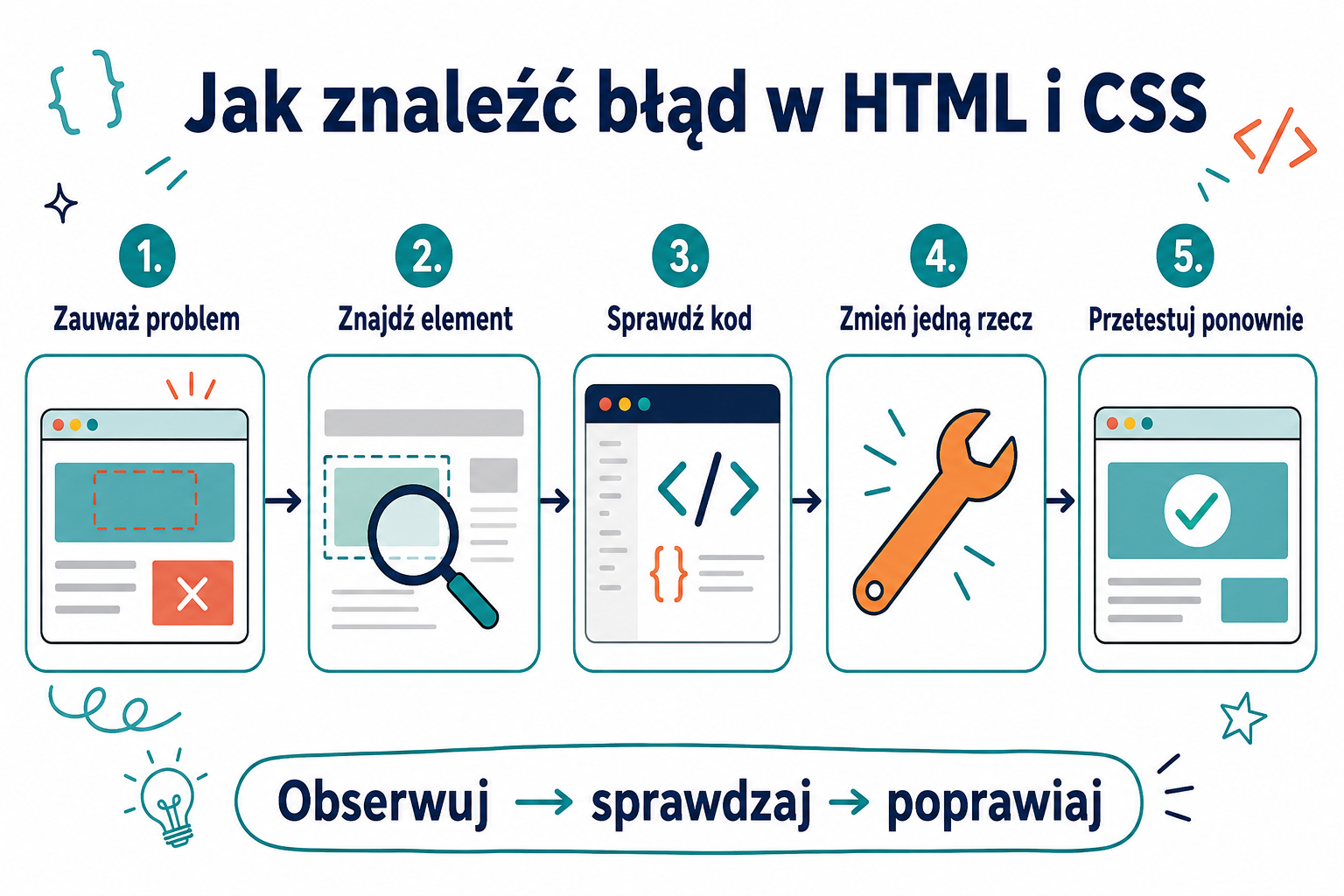
Pięć kroków poprawiania błędu
- Opisz problem: co miało się wydarzyć, a co widzisz? Zamiast „nie działa” napisz „link Projekt nie przewija do sekcji”.
- Znajdź najmniejszy fragment związany z objawem: link i id albo element i jego selektor.
- Sprawdź zapis i reguły. Porównaj nazwy znak po znaku.
- Zmień jedną rzecz. Dzięki temu wiesz, która poprawka wpłynęła na rezultat.
- Powtórz pierwotny test i sprawdź sąsiednie elementy. Dopiero wtedy zapisz poprawioną wersję.
Przeglądarka próbuje naprawiać część błędów HTML. Z tego powodu widoczna strona nie jest dowodem poprawności źródła. W CSS pojedyncza błędna deklaracja może zostać pominięta, podczas gdy inne nadal działają.
Narzędzia deweloperskie przeglądarki
Kliknij prawym przyciskiem myszy element w podglądzie i wybierz „Zbadaj” lub „Inspect”. W drzewie elementów znajdź odpowiedni fragment HTML. W panelu reguł sprawdź, które style do niego pasują. Przekreślona deklaracja często oznacza, że została nadpisana, a ostrzeżenie przy wartości może wskazywać błędny zapis.
CodePen pokazuje wynik w osobnym dokumencie podglądu. Jeśli inspektor zaznaczy pasek edytora zamiast karty projektu, ponownie wybierz element wewnątrz podglądu. Tymczasowe zmiany wykonane w narzędziach przeglądarki nie zastępują edycji kodu w CodePen i mogą zniknąć po odświeżeniu. Sprawdzoną poprawkę przenieś do właściwego panelu i zapisz.
Trzy celowe usterki do rozwiązania
Najpierw wykonaj je na kopii projektu. Każdą wprowadzaj i naprawiaj oddzielnie.
- Zmień href=”#projekt” na href=”#projektt”. Link pozostaje widoczny, lecz cel nie pasuje do id. Porównaj obie nazwy.
- Zmień klasę jednej karty z karta na karrta. Tylko jeden element traci wspólne style. Znajdź przyczynę w HTML, zamiast tworzyć przypadkową drugą regułę.
- Usuń średnik między color a background-color w próbnej regule poniżej. Odczytaj obie deklaracje i przywróć separator.
.karta {
  color: #172033
  background-color: white;
}
Powyższy kod jest celowo błędny. Wersja poprawiona:
.karta {
  color: #172033;
  background-color: white;
}
Czytelność i wąski ekran
Responsywność oznacza dopasowanie układu do dostępnego miejsca. Na telefonie dwie karty mogą znaleźć się jedna pod drugą, a menu zawinąć się do kolejnej linii. Nie ukrywaj problemu regułą overflow-x: hidden na całej stronie: może ona odciąć treść zamiast naprawić przyczynę.
Sprawdź czytelność przy powiększeniu 200%, widoczność linków i fokusu, długość wierszy i odstępy. Jeśli dodajesz zdjęcie, użyj legalnego materiału z prawdziwym adresem i odpowiedniego alt. Obraz informacyjny opisujemy krótko w kontekście strony; dekoracyjny może mieć pusty alt. Nie wpisuj po prostu „obrazek”.
Ćwiczenie krok po kroku
Zadanie: wykonaj przegląd strony i prowadź krótki dziennik usterek. Przeznacz około 10 minut na pokaz narzędzi, 25 minut na testy i 10 minut na poprawki końcowe.
- Otwórz kopię etapu 4. Zapisz trzy oczekiwane działania: przejście do sekcji, rozwinięcie instrukcji i reset notatki.
- Wykonaj trzy celowe usterki opisane wyżej, każdą osobno. Dla każdej zapisz objaw, przyczynę, poprawkę i wynik ponownego testu.
- Po usunięciu usterek dodaj poniższy CSS na końcu arkusza. Reguła @media zmienia wybrane style tylko przy szerokości do 600 pikseli.
- Zwęź podgląd do około 360 pikseli, a następnie poszerz go. Sprawdź menu, karty i długie odsyłacze.
- Przejdź stronę klawiaturą. Sprawdź także otwieranie details i działanie resetowania.
- Przeczytaj wszystkie teksty, popraw literówki i usuń treści robocze. Sprawdź, czy sekcja źródeł odróżnia własne opracowanie od materiałów zewnętrznych.
- Zapisz etap 5 i oddaj link lub pliki razem z dziennikiem trzech usterek.
img { display: block; max-width: 100%; height: auto; }
p, li, a { overflow-wrap: anywhere; }
@media (max-width: 600px) {
  body { padding: 12px; }
  h1 { font-size: 28px; }
  header, footer { padding: 16px; }
  .karta { flex-basis: 100%; }
}
Jak zapisać wynik testu
Przykład: „Objaw: karta Ilustracja nie miała białego tła. Przyczyna: w HTML wpisałem karrta. Poprawka: zmiana na karta. Test: obie karty mają wspólny wygląd po odświeżeniu”. To konkretna informacja, którą inna osoba może sprawdzić.
Sprawdzenie składni
W walidatorze HTML W3C sprawdzamy kompletny dokument. Sam fragment panelu HTML może wywołać komunikaty o brakujących częściach dokumentu. Do kontroli opakuj go szkieletem z lekcji 1. Zapis CSS można sprawdzić w walidatorze CSS W3C. Brak błędów składni nie gwarantuje czytelności i działania wszystkich linków, dlatego test ręczny pozostaje potrzebny.
Dla chętnych: poproś kolegę lub koleżankę o wykonanie jednego zadania na stronie bez podpowiadania. Zapisz, przy którym elemencie odbiorca się zawahał, i popraw jego opis.
Poprawiaj jedną przyczynę naraz
Gdy układ strony się psuje, najpierw odtwórz problem na konkretnym rozmiarze okna. Zapisz, co powinno się wydarzyć i co rzeczywiście widzisz. W narzędziach przeglądarki sprawdź element, jego rozmiar oraz aktywne reguły CSS. Wyłącz jedną podejrzaną deklarację i oceń efekt. Jeśli zmienisz kilka rzeczy naraz, trudniej ustalisz prawdziwą przyczynę. Po poprawce sprawdź zarówno wąski ekran telefonu, jak i szeroki ekran komputera. Naprawa jednego widoku nie powinna psuć drugiego.
Sprawdź swoją pracę
- Udokumentowałem trzy usterki i sprawdziłem poprawki.
- Menu, details i reset działają po końcowym zapisie.
- Nie ma uciętej treści ani niepotrzebnego przewijania poziomego przy wąskim podglądzie.
- Przy powiększeniu i nawigacji klawiaturą strona pozostaje użyteczna.
- W kodzie nie pozostały celowo błędne przykłady.
Podsumowanie
Debugowanie jest pracą opartą na obserwacji i sprawdzaniu hipotez. Dobra poprawka usuwa przyczynę i przechodzi ponowny test. Strona jest teraz przygotowana do ostatniego przeglądu: sprawdzenia źródeł, prywatności i wiedzy z całego cyklu.
Materiały i źródła
Pytania kontrolne
- Jak opisać błąd, żeby druga osoba mogła go odtworzyć?
- Dlaczego zmieniamy jedną rzecz naraz?
- Czy poprawny wygląd dowodzi poprawności HTML?
- Co może oznaczać przekreślona deklaracja w inspektorze?
- Czy zmiany w inspektorze zapisują się automatycznie w CodePen?
- Jak wykryć niezgodność href i id?
- Co sprawdzasz po zwężeniu podglądu?
- Dlaczego po walidacji nadal trzeba przetestować stronę ręcznie?
Sprawdź, co pamiętasz
Dodatkowe pytania kontrolne
9. Co zmieniłoby się, gdyby pominąć jeden z opisanych etapów lub zasad?
Wskazówka: Przewidź skutek i uzasadnij odpowiedź.
10. Jakie własne ćwiczenie lub przykład można przygotować na podstawie artykułu?
Wskazówka: Zaproponuj zadanie, które sprawdza zrozumienie materiału.