Lekcja 2 — Pliki i foldery w Windows: porządkowanie, sortowanie i wyszukiwanie

Cel lekcji
Na tej lekcji nauczysz się porządkować pliki w systemie Windows. Wszystkie ćwiczenia wykonasz w jednym folderze ćwiczeniowym.
- rozpoznasz pliki, foldery i rozszerzenia nazw plików,
- dowiesz się, co oznacza rozmiar pliku,
- użyjesz skrótów do zaznaczania, kopiowania, wklejania, usuwania i cofania czynności,
- posortujesz, wyszukasz i skompresujesz pliki.
Wstęp teoretyczny: plik i folder
Plik to zapis informacji w komputerze. Może zawierać tekst, zdjęcie, rysunek, muzykę, film albo prezentację. Po kropce w nazwie pliku znajduje się zwykle rozszerzenie, które podpowiada, jaki to typ pliku.
tekst.txt– zwykły plik tekstowy,obraz.bmp– plik graficzny,zdjecie.jpg– plik ze zdjęciem,prezentacja.pptx– prezentacja,moja_paczka.zip– skompresowane archiwum plików.
Folder działa jak podpisana teczka. Przechowuje pliki, dzięki czemu łatwiej je odnaleźć. W dzisiejszym ćwiczeniu użyjesz jednego folderu o nazwie Pliki_Imię.
Waga pliku, czyli jego rozmiar
Rozmiar pliku mówi, ile miejsca zajmuje on w pamięci komputera. Podajemy go w bajtach (B), kilobajtach (KB), megabajtach (MB) i gigabajtach (GB). Plik tekst.txt jest zwykle mały, a zdjęcie lub film może zajmować dużo więcej miejsca. Duże pliki mogą kopiować się i wysyłać dłużej.
Kompresja plików
Kompresja to pakowanie jednego albo wielu plików do archiwum, na przykład .zip. Taka paczka ułatwia wysłanie kilku plików naraz i czasem zajmuje mniej miejsca. Najbardziej zmniejszają się zwykle pliki tekstowe; zdjęcia .jpg są już skompresowane, więc ich rozmiar może prawie się nie zmienić.
Po utworzeniu archiwum pliki źródłowe nadal zostają w folderze. Nie usuwaj ich, dopóki nie sprawdzisz, czy paczka .zip została utworzona poprawnie.
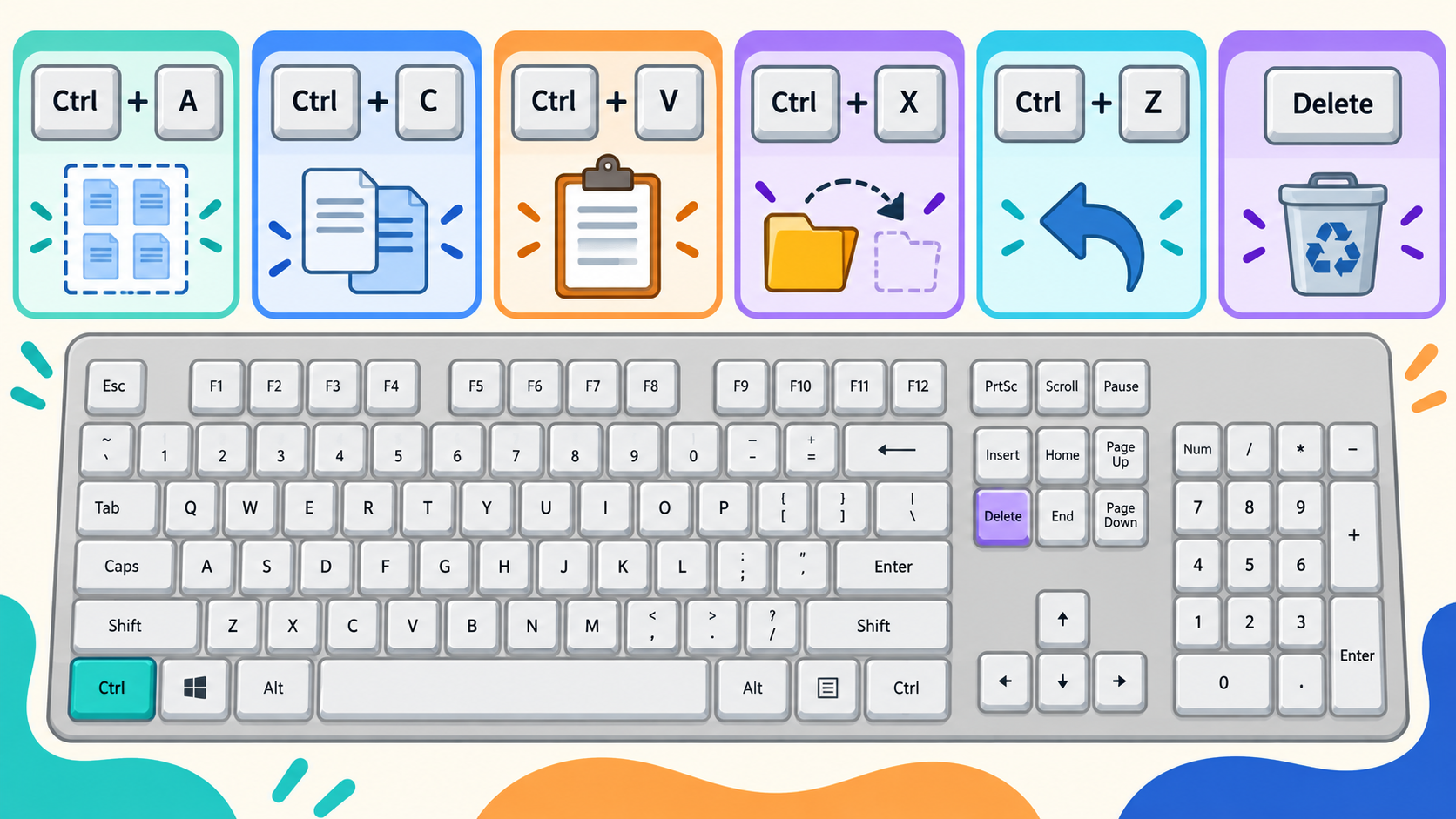
Skróty klawiszowe do pracy z plikami
| Skrót | Co robi? |
|---|---|
| Ctrl + A | Zaznacza wszystkie pliki w otwartym folderze. |
| Ctrl + C | Kopiuje zaznaczony plik lub pliki. |
| Ctrl + V | Wkleja skopiowany plik lub pliki. |
| Ctrl + X | Przygotowuje zaznaczone pliki do przeniesienia. |
| Delete | Przenosi zaznaczone pliki do Kosza. |
| Ctrl + Z | Cofa ostatnią czynność, na przykład usunięcie pliku. |
Ćwiczenie: misja „jeden folder”
Pracuj tylko w folderze Pliki_Imię, utworzonym w miejscu wskazanym przez nauczyciela. Nie twórz podfolderów i nie zmieniaj plików innych osób.
1. Przygotuj folder i pliki
- Otwórz Eksplorator plików i przejdź do miejsca wskazanego przez nauczyciela.
- W pustym miejscu kliknij prawym przyciskiem myszy, wybierz Nowy → Folder i nazwij go
Pliki_Imię. - Otwórz ten folder. W nim utwórz trzy dokumenty tekstowe:
plan.txt,notatka.txtido_usuniecia.txt. - Otwórz
plan.txt, wpisz swoje imię i zapisz plik skrótem Ctrl + S.
2. Zaznacz i skopiuj plik
- Naciśnij Ctrl + A i zobacz, że wszystkie pliki w folderze zostały zaznaczone. Kliknij w puste miejsce, aby je odznaczyć.
- Zaznacz plik
plan.txt. Naciśnij Ctrl + C, a następnie Ctrl + V. - W tym samym folderze pojawi się kopia pliku. Dzisiaj nie używaj Ctrl + X, ponieważ całe ćwiczenie wykonujesz w jednym folderze.
3. Posortuj i wyszukaj pliki
- Kliknij prawym przyciskiem myszy w puste miejsce w folderze i wybierz Sortuj według → Nazwy.
- Sprawdź też sortowanie według Typu i Daty modyfikacji.
- W polu wyszukiwania wpisz
plan, aby odnaleźć plikplan.txti jego kopię. - Wpisz
*.txt, aby wyświetlić wszystkie pliki tekstowe w tym folderze.
Sortowanie zmienia tylko kolejność plików na ekranie. Nie przenosi ich i niczego nie usuwa. Gwiazdka w zapisie *.txt oznacza dowolną nazwę pliku zakończoną rozszerzeniem .txt.

4. Spakuj pliki do archiwum ZIP
- Przytrzymaj Ctrl i zaznacz
plan.txtoraznotatka.txt. - Kliknij zaznaczenie prawym przyciskiem myszy.
- W systemie Windows 11 wybierz Kompresuj do pliku ZIP. W systemie Windows 10 wybierz Wyślij do → Folder skompresowany (zip).
- Nazwij utworzoną paczkę
moja_paczka.zip. Powinna pojawić się w tym samym folderze ćwiczeniowym.
5. Usuń plik i cofnij usunięcie
- Zaznacz plik
do_usuniecia.txt. - Naciśnij Delete. Plik trafi do Kosza.
- Od razu naciśnij Ctrl + Z. Plik powinien wrócić do folderu.
Linki do ciekawych stron
- Skróty klawiaturowe w systemie Windows – Microsoft Support
- Pakowanie i rozpakowywanie plików ZIP – Microsoft Support
Podsumowanie
Pliki przechowują informacje, a folder pomaga je uporządkować. W jednym folderze możesz tworzyć, kopiować, sortować, wyszukiwać, pakować i bezpiecznie usuwać własne pliki. Przed użyciem skrótów zawsze sprawdzaj, co jest zaznaczone.
Rozszerzenie pliku i jego rzeczywisty format
Rozszerzenie to końcówka nazwy po kropce, na przykład .png, .pdf albo .docx. Pomaga systemowi wybrać program do otwierania pliku, ale sama zmiana końcówki nie konwertuje jego zawartości. Jeśli zmienisz nazwę obraz.png na obraz.pdf, nie powstanie poprawny dokument PDF. Do zmiany formatu służy odpowiednia funkcja eksportowania albo zapisywania w programie. Warto włączyć pokazywanie rozszerzeń w Eksploratorze, aby łatwiej rozpoznawać rodzaje plików i unikać pomyłek.
Przygotuj folder z trzema podfolderami: teksty, obrazy i kopie. Skopiuj jeden dokument do folderu kopie, a następnie przenieś oryginał do teksty. Wyjaśnij różnicę: kopiowanie pozostawia plik w miejscu początkowym, natomiast przenoszenie zmienia jego położenie. Sprawdź obie lokalizacje zamiast zakładać, że operacja się udała. Jeśli plik już istnieje w miejscu docelowym, przeczytaj komunikat przed zastąpieniem, bo wersje mogą zawierać różne informacje.
Nadaj plikom nazwy opisujące temat i wersję, na przykład prezentacja-sieci-v2. Nie polegaj wyłącznie na nazwach „nowy” albo „ostateczny”, ponieważ po kilku poprawkach przestają być jasne. Wyszukaj dokument po fragmencie nazwy i porównaj sortowanie według nazwy, daty modyfikacji oraz typu. Pamiętaj, że data modyfikacji nie jest tym samym co data powstania treści. Kopia na tym samym dysku chroni przed częścią pomyłek, lecz nie zastępuje kopii na niezależnym nośniku.
Pytania kontrolne
- Czym różni się plik od folderu?
- Co oznacza rozszerzenie
.txt? - Jakim typem pliku jest
obraz.bmp? - Co informuje nas rozmiar pliku?
- Dlaczego duży plik może kopiować się dłużej?
- Na czym polega kompresja plików?
- Jakie rozszerzenie ma typowe archiwum ZIP?
- Czy po utworzeniu archiwum ZIP należy od razu usuwać pliki źródłowe?
- Co robi skrót Ctrl + A?
- Jakim skrótem skopiujesz zaznaczony plik?
- Jakim skrótem wkleisz skopiowany plik?
- Co robi skrót Ctrl + X?
- Co robi klawisz Delete?
- Jakim skrótem cofniesz ostatnią czynność?
- Jak nazywa się jedyny folder używany w ćwiczeniu?
- Czy sortowanie przenosi pliki do innych folderów?
- Według jakich trzech cech możesz posortować pliki w tym ćwiczeniu?
- Co wpiszesz w polu wyszukiwania, aby znaleźć wszystkie pliki tekstowe?
- Jak utworzyć plik
moja_paczka.zip? - Co zrobisz, gdy przez pomyłkę usuniesz plik
do_usuniecia.txt?
Komentarze
Jedna odpowiedź na “Lekcja 2 — Pliki i foldery w Windows: porządkowanie, sortowanie i wyszukiwanie”
[…] Lekcja 2 — Pliki i foldery w Windows: porządkowanie, sortowanie i wyszukiwanie […]