Lekcja 7 — Sztuczna inteligencja od rysunku w Paincie do obrazu wygenerowanego przez AI
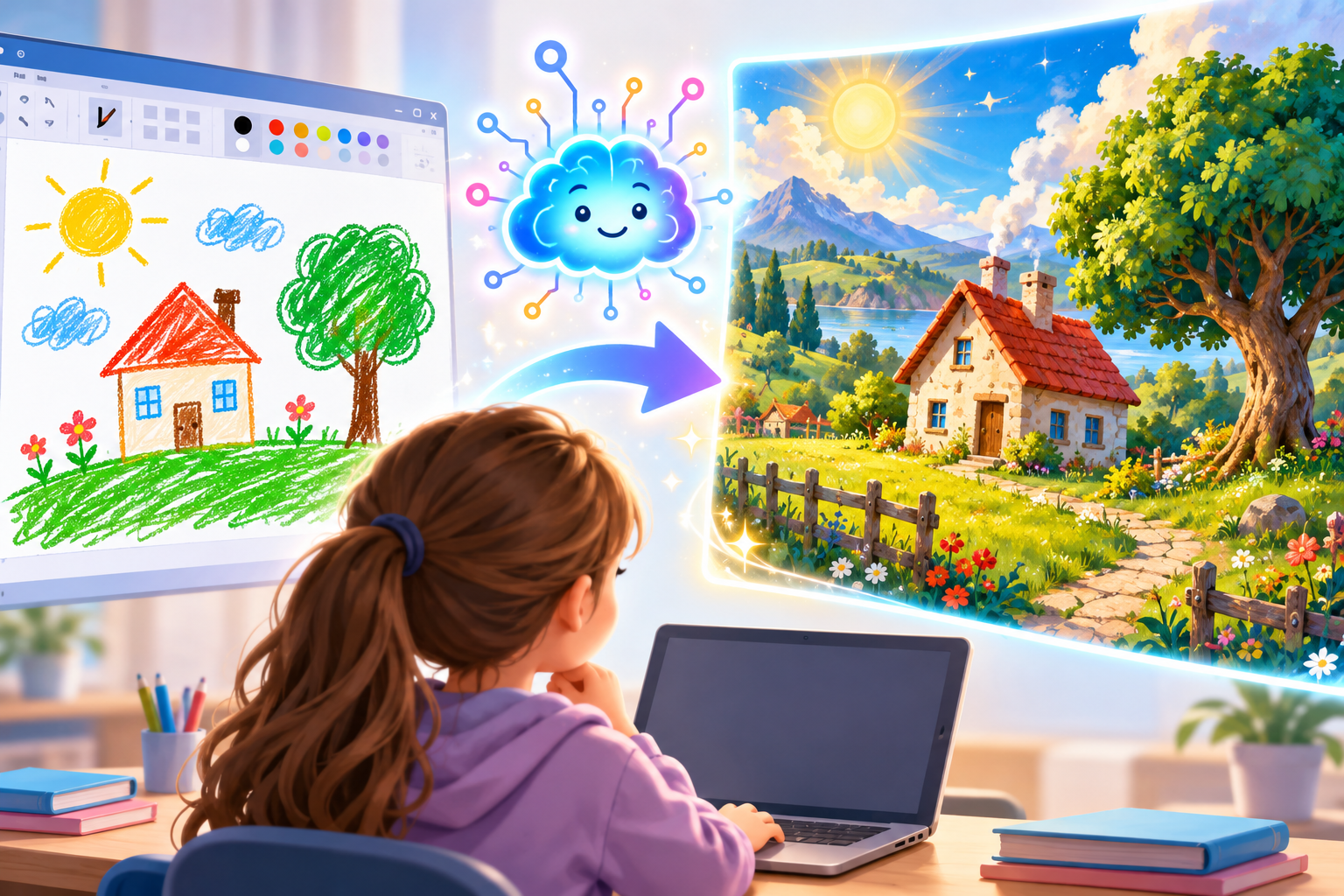
Wstęp teoretyczny
Czym jest sztuczna inteligencja?
Sztuczna inteligencja (AI, ang. Artificial Intelligence) to dziedzina informatyki, w której tworzy się programy wykonujące zadania kojarzone zwykle z ludzką inteligencją. Należą do nich między innymi rozpoznawanie obrazów, analizowanie informacji, rozumienie języka, odpowiadanie na pytania oraz tworzenie nowych treści.
AI spotykamy w wyszukiwarkach, tłumaczach, nawigacji, asystentach głosowych, medycynie, edukacji i programach graficznych. W tej lekcji sprawdzimy, jak generator obrazów może rozwinąć prosty, własnoręcznie wykonany rysunek z programu Paint.
Jak działa generator obrazów?
Generator obrazu korzysta z modelu komputerowego nauczonego rozpoznawać związki między opisami słownymi a elementami ilustracji. Potrafi analizować takie określenia jak „dom”, „drzewo”, „błękitne niebo”, „światło” czy „styl bajkowy”. Może także wykorzystać przesłany rysunek jako wskazówkę dotyczącą układu i najważniejszych kształtów.
Opis przekazywany generatorowi nazywa się promptem. Dobry prompt mówi, co ma przedstawiać obraz, które elementy powinny zostać zachowane i jaki ma być styl. Wynik nie zawsze jest identyczny z naszym pomysłem, dlatego warto uważnie go obejrzeć i w razie potrzeby poprawić opis.
Przykład promptu: „Przekształć mój prosty rysunek w kolorową ilustrację w stylu bajkowym. Zachowaj główne elementy i ich rozmieszczenie. Dodaj szczegółowe tło, naturalne światło, ciekawe tekstury i żywe kolory. Obraz ma być przyjazny i estetyczny”.
Czy AI zastępuje autora?
Nie. To uczeń wybiera pomysł, tworzy pierwszy rysunek, przygotowuje opis i ocenia rezultat. Generator jest narzędziem, które może pomóc rozwinąć własną koncepcję, ale może również popełniać błędy: zmieniać szczegóły, dodawać niepotrzebne elementy albo przedstawiać przedmioty w nienaturalny sposób. Dlatego zawsze porównujemy obraz AI z oryginalnym rysunkiem.
Cele zajęć
Po wykonaniu ćwiczenia:
- wyjaśnisz, czym jest sztuczna inteligencja i generator obrazów;
- przygotujesz własny rysunek w programie Paint;
- zapiszesz pracę w formacie PNG;
- zalogujesz się do Leonardo AI przy użyciu przydzielonego adresu e-mail;
- przygotujesz prosty prompt i wykorzystasz własny rysunek jako obraz wejściowy;
- porównasz oryginał z obrazem wygenerowanym przez AI;
- uporządkujesz i oddasz oba pliki w jednym katalogu;
- zastosujesz zasady bezpiecznej pracy z kontem internetowym.
Potrzebne narzędzia
- Komputer z dostępem do Internetu.
- Program Paint.
- Przeglądarka internetowa.
- Serwis Leonardo AI.
- Przydzielony przez nauczyciela adres e-mail w domenie
imiki.pl. - Miejsce wskazane przez nauczyciela do oddania katalogu z pracą.
Ważne: podczas tej lekcji nie zakładaj własnego konta Google i nie loguj się do Google tylko po to, aby wejść do Leonardo AI. Korzystaj z przydzielonego konta uczniowskiego. Jeżeli masz łatwy dostęp do własnego konta i nauczyciel wyraźnie zgodzi się na jego użycie, możesz wybrać tę metodę, ale nie jest ona wymagana. Podstawowa instrukcja poniżej dotyczy kont uczniowskich przygotowanych przez nauczyciela.
Przebieg ćwiczenia
Krok 1. Wykonaj rysunek w programie Paint
- Uruchom Paint.
- Wymyśl scenę, którą chcesz przedstawić: na przykład krajobraz, dom, zwierzę, pojazd, postać albo fantastyczną krainę.
- Użyj ołówka, pędzla, kształtów, wypełnienia kolorem i gumki. Zadbaj o to, aby najważniejsze elementy były wyraźne i miały odpowiednio duży rozmiar.
- Nie kopiuj cudzego zdjęcia ani ilustracji. Wykonaj własny szkic, ponieważ później sprawdzisz, jak AI rozwinęło właśnie Twój pomysł.
- Zapisz pracę jako
moj_rysunek.pngw miejscu wskazanym przez nauczyciela.
Krok 2. Zaloguj się do Leonardo AI
- Otwórz stronę https://leonardo.ai/.
- Wybierz logowanie przez adres e-mail, a nie logowanie przez Google.
- Wpisz przydzielony Ci adres. Uczniowie korzystają z adresów od
uczen1@imiki.pldouczen24@imiki.pl. Użyj numeru wskazanego przez nauczyciela, nie wybieraj konta innej osoby. - Hasło otrzymasz od nauczyciela podczas zajęć. Wpisz je samodzielnie w polu logowania. Nie zapisuj go w przeglądarce, nie wysyłaj na czacie i nie przekazuj innym uczniom.
- Jeśli serwis wyświetli dodatkowy komunikat, poproś nauczyciela o pomoc. Nie twórz nowego konta i nie zmieniaj danych konta bez zgody nauczyciela.
Numer konta służy do rozróżnienia prac. Po zakończeniu pracy wyloguj się, szczególnie gdy korzystasz ze wspólnego komputera.
Krok 3. Prześlij rysunek
- W Leonardo AI odszukaj narzędzie umożliwiające dodanie własnego obrazu lub pracę z obrazem wejściowym.
- Wybierz plik
moj_rysunek.png. - Sprawdź podgląd i upewnij się, że przesłany obraz jest Twoim rysunkiem.
- Wybierz ustawienie pozwalające zachować główny układ i elementy rysunku, jeśli takie ustawienie jest dostępne w aktualnej wersji serwisu.
Krok 4. Przygotuj prompt
Wpisz opis własnymi słowami. Uwzględnij temat rysunku, elementy, które mają pozostać, oraz oczekiwany styl. Możesz skorzystać z tego przykładu:
Przekształć mój rysunek w szczegółową, kolorową ilustrację w stylu bajkowym. Zachowaj główne obiekty, ich położenie i pomysł autora. Dodaj pasujące tło, naturalne oświetlenie i delikatne tekstury. Nie usuwaj najważniejszych elementów rysunku.
Nie wpisuj do promptu swojego hasła, adresu zamieszkania, numeru telefonu ani innych danych prywatnych. Prompt powinien dotyczyć obrazu.
Krok 5. Wygeneruj i oceń obraz
- Sprawdź ustawienia i uruchom generowanie.
- Poczekaj na zakończenie pracy serwisu.
- Obejrzyj wynik. Zwróć uwagę na kolory, tło, kształty i to, czy zachowano pomysł z oryginalnego rysunku.
- Jeśli jest taka możliwość, popraw prompt i wykonaj kolejną próbę. Wybierz wynik, który najlepiej pokazuje rozwinięcie Twojego pomysłu.
- Pobierz obraz na komputer i zapisz go jako
moj_rysunek_AI.pngalbo w innym formacie wskazanym przez nauczyciela.
Oddanie pracy — utwórz katalog
- Utwórz nowy katalog w miejscu wskazanym przez nauczyciela.
- Nazwij go według wzoru
uczenN_rysunek_AI, gdzieNoznacza numer użytego konta, na przykładuczen7_rysunek_AI. - W katalogu umieść dwa pliki: oryginalny
moj_rysunek.pngz Painta orazmoj_rysunek_AI.pngpobrany z Leonardo AI. - Otwórz katalog i sprawdź, czy znajdują się w nim oba pliki oraz czy można je otworzyć.
- Prześlij lub oddaj cały katalog zgodnie z instrukcją nauczyciela. Nie wysyłaj samego obrazu AI bez oryginalnego rysunku.
Jeśli nauczyciel poprosi o dodatkową nazwę, opis lub krótką refleksję, dopisz je w osobnym pliku tekstowym w tym samym katalogu. W refleksji możesz napisać, co AI zachowała, co zmieniła i czy wynik odpowiadał Twojemu pomysłowi.
Zasady bezpieczeństwa i odpowiedzialnego korzystania
- Korzystaj wyłącznie z konta i serwisu wskazanego przez nauczyciela.
- Nie udostępniaj hasła, nie zapisuj go na kartce pozostawionej przy komputerze i nie używaj konta innego ucznia.
- Nie podawaj w narzędziu AI danych osobowych ani informacji poufnych.
- Przesyłaj tylko własny rysunek, a nie cudze zdjęcia lub prace bez zgody.
- Nie instaluj programów i nie zmieniaj ustawień komputera.
- Pamiętaj, że wygenerowany obraz może zawierać błędy. Odpowiedzialność za wybór i wykorzystanie wyniku ponosi człowiek.
- Po oddaniu plików wyloguj się z Leonardo AI.
- W razie komunikatu o błędzie, problemu z hasłem lub wątpliwości poproś nauczyciela o pomoc zamiast tworzyć nowe konto.
Podsumowanie
W ćwiczeniu najpierw tworzysz własny rysunek w Paincie, następnie logujesz się do Leonardo AI przy użyciu przydzielonego adresu e-mail, przesyłasz rysunek i opisujesz oczekiwany rezultat. Na końcu pobierasz wygenerowany obraz, porównujesz go z oryginałem i umieszczasz oba pliki w jednym katalogu. Dzięki temu możesz sprawdzić, jak narzędzie AI rozwija pomysł człowieka, ale także zauważyć, że generator nie zawsze odczytuje intencję autora dokładnie.
Najważniejszy wniosek: sztuczna inteligencja jest narzędziem wspierającym twórcę. Wymaga świadomego użycia, bezpiecznego logowania, krytycznej oceny wyniku i zachowania własnej pracy.
Pytania kontrolne
- Co oznacza skrót AI?
- Czym jest prompt?
- Dlaczego w tym ćwiczeniu korzystamy z przydzielonego adresu e-mail zamiast zakładać konto Google?
- Jakie pliki powinny znaleźć się w katalogu oddawanym nauczycielowi?
- Jak należy nazwać katalog z pracą?
- Jakie elementy oryginalnego rysunku AI zachowała, a jakie zmieniła?
- Dlaczego nie wolno przekazywać hasła innym osobom?
- Czy obraz wygenerowany przez AI zawsze jest poprawny? Uzasadnij odpowiedź.
- Co możesz zmienić w promptcie, aby otrzymać inny rezultat?
- Dlaczego warto zachować oryginalny rysunek razem z obrazem wygenerowanym przez AI?