Lekcja 4 — Podstawy modelowania 3D w Tinkercad
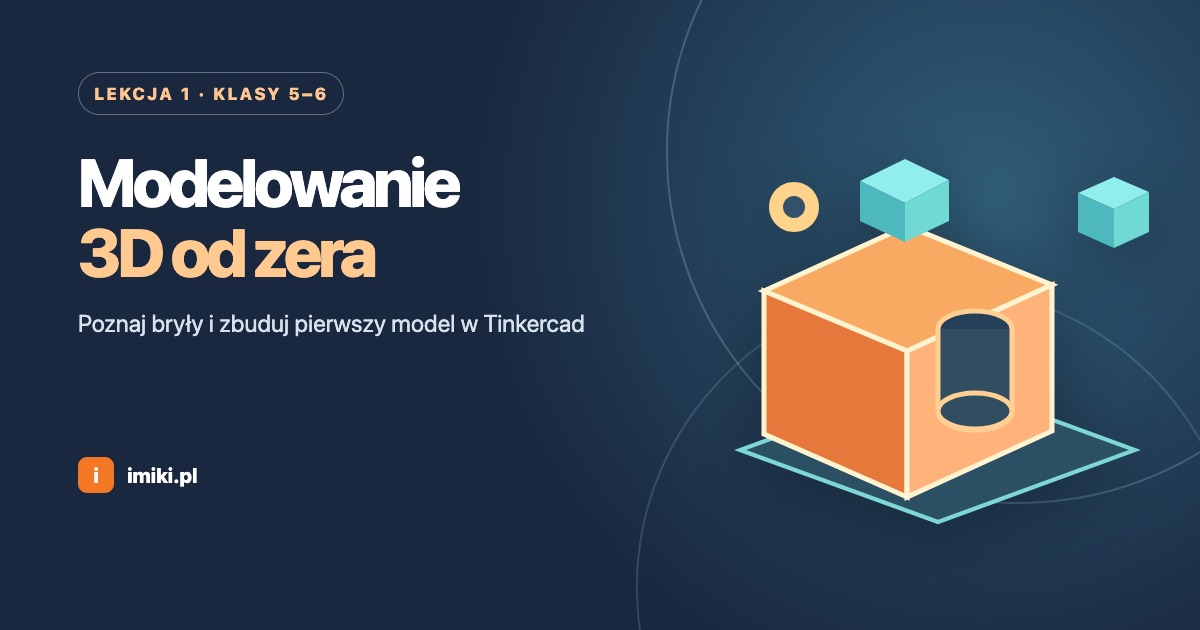
Materiał dla klas 5 i 6. Na tej lekcji poznasz podstawowe narzędzia programu Tinkercad i wykonasz model złożony z prostopadłościanów oraz walcowego otworu.
Cel lekcji
Po tej lekcji:
- wyjaśnisz, czym jest modelowanie 3D,
- rozpoznasz płaszczyznę roboczą i manipulatory obiektu,
- zmienisz wymiary, położenie i obrót bryły,
- wyrównasz i zgrupujesz kilka elementów,
- wytniesz otwór w modelu za pomocą bryły typu Otwór.
Film do lekcji
Jeśli film nie wyświetla się w przeglądarce, otwórz go bezpośrednio w serwisie YouTube.
1. Wstęp teoretyczny
Modelowanie 3D to tworzenie trójwymiarowych obiektów cyfrowych za pomocą specjalnego oprogramowania. Model 3D ma szerokość, długość i wysokość, dlatego możemy oglądać go z różnych stron.
W programie Tinkercad korzystamy z metody CSG (ang. Constructive Solid Geometry). Polega ona na budowaniu złożonych modeli przez łączenie, dodawanie i odejmowanie prostych brył geometrycznych, na przykład prostopadłościanów, walców i kul. Takie podstawowe kształty nazywamy czasem prymitywami.
Kluczowe pojęcia
- Płaszczyzna robocza (Workplane) – wirtualne biurko, na którym umieszczasz i modyfikujesz elementy projektu.
- Manipulatory – uchwyty widoczne po zaznaczeniu obiektu. Pozwalają zmieniać jego wymiary, wysokość, położenie i kąt obrotu.
- Bryła (Solid) – pełny element modelu.
- Otwór (Hole) – niewidzialna przestrzeń używana do wycinania fragmentów innych obiektów.
- Wyrównywanie (Align) – dokładne ustawianie obiektów względem siebie.
- Grupowanie (Group) – łączenie kilku kształtów w jeden element lub wycinanie otworu bryłą typu Otwór.
2. Zadanie: bryła z walcowym otworem
Wykonaj prostopadłościan o wymiarach 25 × 25 × 50 mm, a następnie wytnij w nim na wylot walcowy otwór.
Krok 1. Przygotuj bryłę bazową
- Przeciągnij Prostopadłościan z panelu kształtów na płaszczyznę roboczą.
- Kliknij biały kwadrat w narożniku obiektu.
- Ustaw szerokość na 25 mm i długość na 25 mm.
- Za pomocą białego uchwytu nad bryłą ustaw wysokość na 25 mm.
Krok 2. Dodaj i unieś drugi element
- Dodaj drugi prostopadłościan o wymiarach 25 × 25 × 25 mm.
- Za pomocą czarnego stożka nad obiektem unieś go na wysokość 25 mm. Możesz też użyć skrótu Ctrl + strzałka w górę.
Krok 3. Wyrównaj i zgrupuj bryły
- Zaznacz oba prostopadłościany, przeciągając wokół nich ramkę zaznaczenia lub klikając je z wciśniętym klawiszem Shift.
- Wybierz narzędzie Wyrównaj na górnym pasku albo naciśnij klawisz L.
- Kliknij środkowe punkty wyrównania w dwóch poziomych kierunkach. Bryły powinny znaleźć się dokładnie jedna nad drugą.
- Zaznacz oba elementy i wybierz Grupuj lub użyj skrótu Ctrl + G.
Krok 4. Wytnij walcowy otwór
- Przeciągnij na płaszczyznę Walec i zmień jego typ z Bryły na Otwór. Obiekt stanie się szary i półprzezroczysty.
- W panelu właściwości walca zwiększ parametr Boki (Sides) do wartości 64, aby krawędź otworu była gładsza.
- Ustaw wysokość walca na co najmniej 50 mm, tak aby przechodził przez całą bryłę.
- Zaznacz połączoną bryłę i walec-otwór.
- Wybierz Wyrównaj i użyj środkowych punktów, aby umieścić walec centralnie wewnątrz bryły.
- Zaznacz wszystko i kliknij Grupuj lub naciśnij Ctrl + G. Walec zostanie odjęty od modelu.
Sprawdź efekt: obróć widok i upewnij się, że otwór przechodzi przez model na wylot.
3. Jak dołączyć do klasy w Tinkercad
- Otwórz stronę klasy: www.tinkercad.com/joinclass/JAZADD9SH.
- Kliknij Dołącz z nazwą użytkownika (Join with Nickname).
- Wpisz login ucznia: cwiczenia.
- Po przejściu do panelu kliknij Utwórz nowy projekt (Create new design) i wybierz projekt 3D.
Najpierw wymiary, potem dekoracje
Modelowanie zacznij od określenia, do czego przedmiot ma służyć. Jeśli przygotowujesz brelok, potrzebujesz miejsca na otwór oraz odpowiednio grubej podstawy. Jeżeli budujesz pudełko, ważne są wymiary wewnętrzne, a nie tylko wygląd zewnętrzny. Zapisz trzy podstawowe wielkości: szerokość, długość i wysokość. W Tinkercad możesz wpisywać liczby zamiast polegać wyłącznie na przeciąganiu uchwytów. Ułatwia to powtarzanie wymiarów i dopasowanie kilku części. Zawsze sprawdź także jednostkę, w której pracujesz.
Wyrównywanie i grupowanie
Wyrównywanie ustawia wybrane bryły względem wspólnych krawędzi albo środków. Dzięki temu napis może znaleźć się na środku podstawy, a otwór zachować równy odstęp od boków. Najpierw zaznacz odpowiednie obiekty, uruchom narzędzie wyrównywania i wybierz właściwy punkt. Grupowanie łączy elementy w jeden obiekt, ale ma też znaczenie przy wycinaniu otworów. Bryła oznaczona jako otwór usuwa część bryły pełnej dopiero po ich odpowiednim połączeniu. Samo ustawienie otworu obok przedmiotu niczego nie wycina.
Projekt: tabliczka z imieniem
Przygotuj prostokątną podstawę, na przykład sześćdziesiąt milimetrów długości, dwadzieścia szerokości i trzy wysokości. Dodaj krótki napis i ustaw go na powierzchni, kontrolując wysokość od płaszczyzny roboczej. Jeśli napis ma być wypukły, powinien częściowo łączyć się z podstawą, a nie unosić nad nią. Dodaj otwór przy jednym końcu i sprawdź, czy dookoła pozostało wystarczająco dużo materiału. Do ćwiczenia użyj fikcyjnego imienia albo pseudonimu zamiast prywatnych informacji.
Sprawdzanie modelu przed eksportem
Obróć kamerę i sprawdź obiekt od góry, z boku i od spodu. Zwróć uwagę na części zawieszone w powietrzu, przypadkowe szczeliny i bardzo cienkie elementy. Przygotowanie pliku STL nie gwarantuje, że każdy model da się łatwo wydrukować. Program do przygotowania druku analizuje warstwy i może wymagać podpór. Przed drukowaniem skonsultuj model z nauczycielem prowadzącym pracę z drukarką. W tym ćwiczeniu oceniaj przede wszystkim poprawność wymiarów, połączenie brył oraz świadome wykorzystanie narzędzi.
Zapisz kontrolną wersję projektu
Przed większą zmianą zapisz kopię modelu z inną nazwą. Dzięki temu porównasz rozwiązania i wrócisz do działającej wersji, jeżeli wycięcie nowego otworu lub grupowanie brył przyniesie niezamierzony efekt.
4. Pytania kontrolne
- Który przycisk myszy służy do obracania widoku płaszczyzny roboczej?
- Czym różni się obracanie obiektu przy przeciąganiu kursora wewnątrz okręgu obrotu od przeciągania na zewnątrz?
- Jak utworzyć otwór w bryle w programie Tinkercad?
- Do czego służy ustawienie Siatka przyciągania (Snap Grid) na dole ekranu?
Sprawdź odpowiedzi
- Do obracania widoku służy prawy przycisk myszy.
- Wewnątrz okręgu obrót odbywa się skokowo co 22,5°, a na zewnątrz można obracać precyzyjnie co 1°.
- Należy zmienić typ obiektu na Otwór (Hole), nałożyć go na bryłę, zaznaczyć oba elementy i je zgrupować.
- Siatka przyciągania określa minimalny skok przesuwania obiektów za pomocą myszy lub strzałek klawiatury, na przykład 0,1 mm albo 5 mm.
Podsumowanie
Tinkercad jest intuicyjnym narzędziem, w którym złożone modele buduje się z prostych brył. Opanowanie przesuwania, skalowania, obracania, wyrównywania i grupowania obiektów pozwala tworzyć coraz ciekawsze projekty. Bryła typu Otwór umożliwia natomiast odejmowanie fragmentów modelu i przygotowywanie elementów, które po sprawdzeniu mogą zostać wyeksportowane do druku 3D.
Kontynuacja: Lekcja 2 – organizer biurkowy.
Sprawdź, co pamiętasz
Dodatkowe pytania kontrolne
6. Która zasada opisana w artykule jest najważniejsza i dlaczego?
Wskazówka: Uzasadnij wybór przykładem z materiału.
7. Jaki błąd można popełnić podczas wykonywania zadania i jak go uniknąć?
Wskazówka: Wskaż możliwą trudność oraz sposób jej rozwiązania.
8. Jak wyjaśnisz ten temat osobie, która poznaje go po raz pierwszy?
Wskazówka: Użyj prostych słów i najważniejszych pojęć z artykułu.
9. Co zmieniłoby się, gdyby pominąć jeden z opisanych etapów lub zasad?
Wskazówka: Przewidź skutek i uzasadnij odpowiedź.
10. Jakie własne ćwiczenie lub przykład można przygotować na podstawie artykułu?
Wskazówka: Zaproponuj zadanie, które sprawdza zrozumienie materiału.