Kategoria: 7 klasa

  • Lekcja 1 — BHP i regulamin pracowni komputerowej

    Lekcja 1 — BHP i regulamin pracowni komputerowej

    Cel lekcji

    Ta lekcja przypomina zasady bezpiecznej i odpowiedzialnej pracy w pracowni komputerowej oraz wyjaśnia wymagania i kryteria oceniania na informatyce. Zasady obowiązują wszystkie klasy przez cały rok szkolny.

    Po lekcji potrafisz przygotować stanowisko do pracy, bezpiecznie korzystać ze sprzętu i swojego konta oraz odpowiednio zareagować, gdy pojawi się problem.

    Regulamin pracowni komputerowej

    1. Z pracowni korzystamy wyłącznie w obecności nauczyciela lub osoby upoważnionej. Zachowujemy spokój i porządek.
    2. Każdy uczeń pracuje przy stanowisku wyznaczonym przez nauczyciela. Zmiana miejsca wymaga jego zgody.
    3. Przed rozpoczęciem zajęć sprawdzamy swoje stanowisko. Uszkodzenia, brakujące elementy i inne nieprawidłowości od razu zgłaszamy nauczycielowi.
    4. Każdy uczeń otrzymuje indywidualny login i hasło. Logujemy się wyłącznie na własne konto.
    5. Dane logowania zapisujemy w notesie przeznaczonym do szkoły. Notes mamy przy sobie i chronimy przed dostępem innych osób. Nie udostępniamy hasła kolegom i koleżankom.
    6. Brak możliwości zalogowania się z powodu zapomnienia loginu lub hasła traktowany jest jako nieprzygotowanie do zajęć. Problemy techniczne zgłaszamy nauczycielowi od razu.
    7. Uczeń może zgłosić jedno nieprzygotowanie w semestrze. Zgłasza je na początku lekcji, przed rozpoczęciem pracy.
    8. Dbamy o przydzielone stanowisko. Jeśli nieprawidłowość zostanie zauważona dopiero podczas zajęć, nauczyciel może poprosić ucznia o wyjaśnienie sytuacji. Odpowiedzialność dotyczy szkód wynikających z niewłaściwego użytkowania sprzętu.
    9. Nie przestawiamy, nie podłączamy, nie odłączamy ani nie demontujemy sprzętu komputerowego. Nie manipulujemy przy przewodach, gniazdach i elementach zasilania.
    10. Nie instalujemy oprogramowania ani nie zmieniamy ustawień systemu i przeglądarek bez zgody nauczyciela.
    11. Z programów, aplikacji i internetu korzystamy zgodnie z poleceniami nauczyciela i celem lekcji. Gry, filmy i portale społecznościowe są dozwolone tylko wtedy, gdy stanowią część zadania.
    12. Nie wchodzimy na strony związane z pornografią, hazardem, przemocą ani innymi treściami nieodpowiednimi do zajęć szkolnych.
    13. Korzystamy z legalnych materiałów i przestrzegamy praw autorskich. Nie przedstawiamy cudzej pracy jako własnej.
    14. W pracowni nie jemy i nie pijemy.
    15. Po zakończeniu zajęć zapisujemy pliki, wylogowujemy się ze swojego konta i porządkujemy stanowisko. Komputer wyłączamy zgodnie z poleceniem nauczyciela.
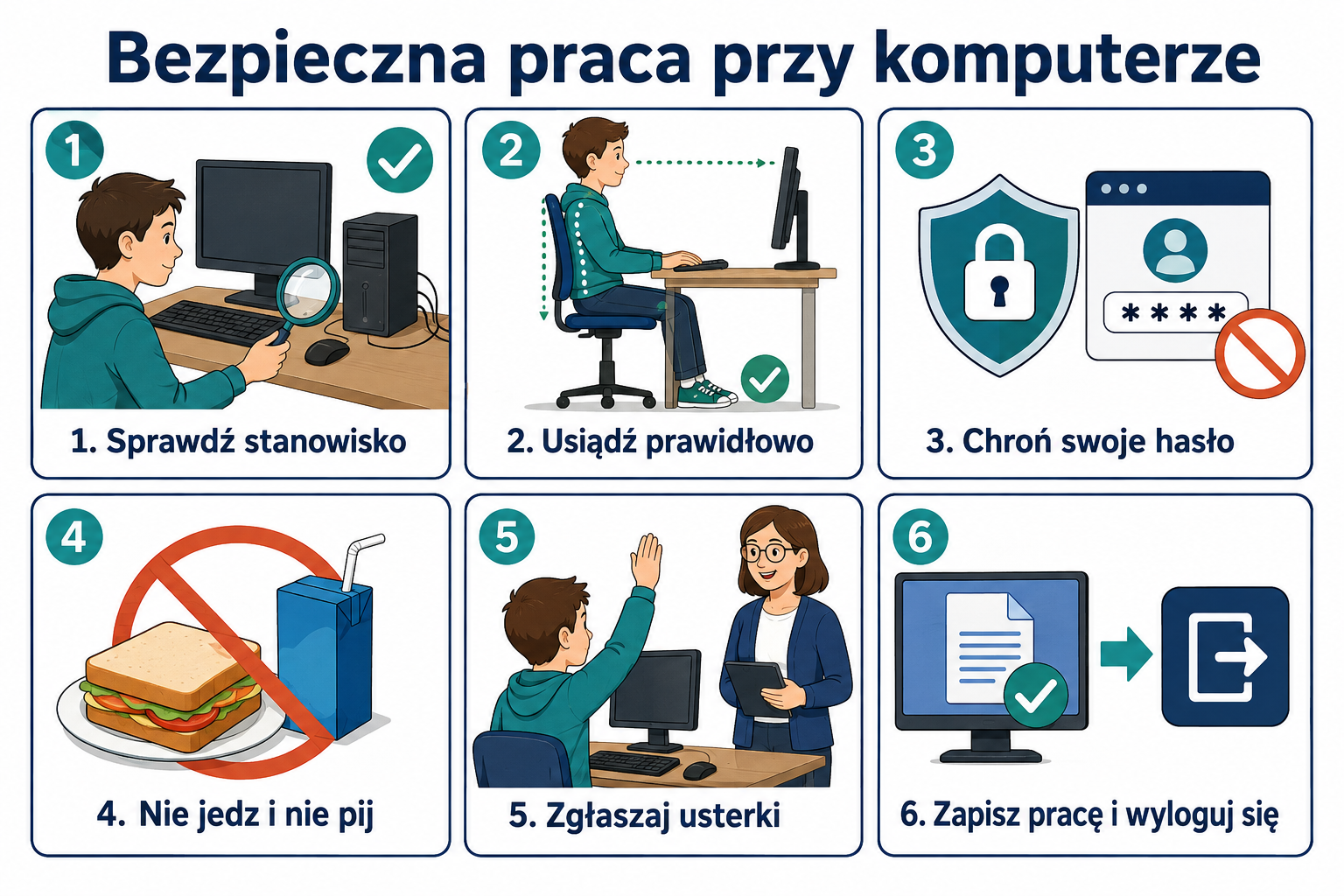
    Sześć zasad bezpiecznej pracy przy komputerze: sprawdź stanowisko, usiądź prawidłowo, chroń hasło, nie jedz i nie pij, zgłaszaj usterki, zapisz pracę i wyloguj się.
    Najważniejsze zasady bezpiecznej pracy w pracowni komputerowej.

    Bezpieczeństwo i higiena pracy

    BHP oznacza bezpieczeństwo i higienę pracy. Obejmuje ostrożne korzystanie ze sprzętu, prawidłową postawę oraz porządek wokół stanowiska.

    • Siedzimy z plecami opartymi o oparcie krzesła i stopami opartymi o podłogę lub podnóżek.
    • Ustawiamy ekran tak, aby czytać bez pochylania się i nadmiernego zbliżania twarzy do monitora.
    • Podczas pisania i korzystania z myszy nie napinamy ramion i nie wyginamy mocno nadgarstków.
    • Nie bujamy się na krzesłach, nie biegamy i nie przepychamy się między stanowiskami.
    • Plecaki odkładamy tak, aby nie blokowały przejść ani wyjścia z sali.
    • Podczas przerw wskazanych przez nauczyciela odrywamy wzrok od ekranu i zmieniamy pozycję ciała.
    • Złe samopoczucie lub dyskomfort podczas pracy zgłaszamy nauczycielowi.

    Co robić w razie problemu

    Jeżeli komputer nie działa, program się zawiesił lub logowanie jest niemożliwe, zgłaszamy problem nauczycielowi. Wyjaśniamy, co się wydarzyło i jaki komunikat pojawił się na ekranie. Dalsze czynności wykonujemy zgodnie z jego wskazówkami.

    Nie próbujemy samodzielnie naprawiać sprzętu.

    Jeśli zauważymy uszkodzony przewód, rozlany płyn w pobliżu urządzeń, dym lub poczujemy zapach spalenizny:

    1. Przerywamy pracę.
    2. Odsuwamy się od zagrożenia i nie dotykamy urządzeń ani przewodów.
    3. Natychmiast powiadamiamy nauczyciela.

    W razie alarmu słuchamy poleceń nauczyciela i opuszczamy salę zgodnie z zasadami ewakuacji. Nie zatrzymujemy się, aby zapisywać pliki lub zabierać rzeczy.
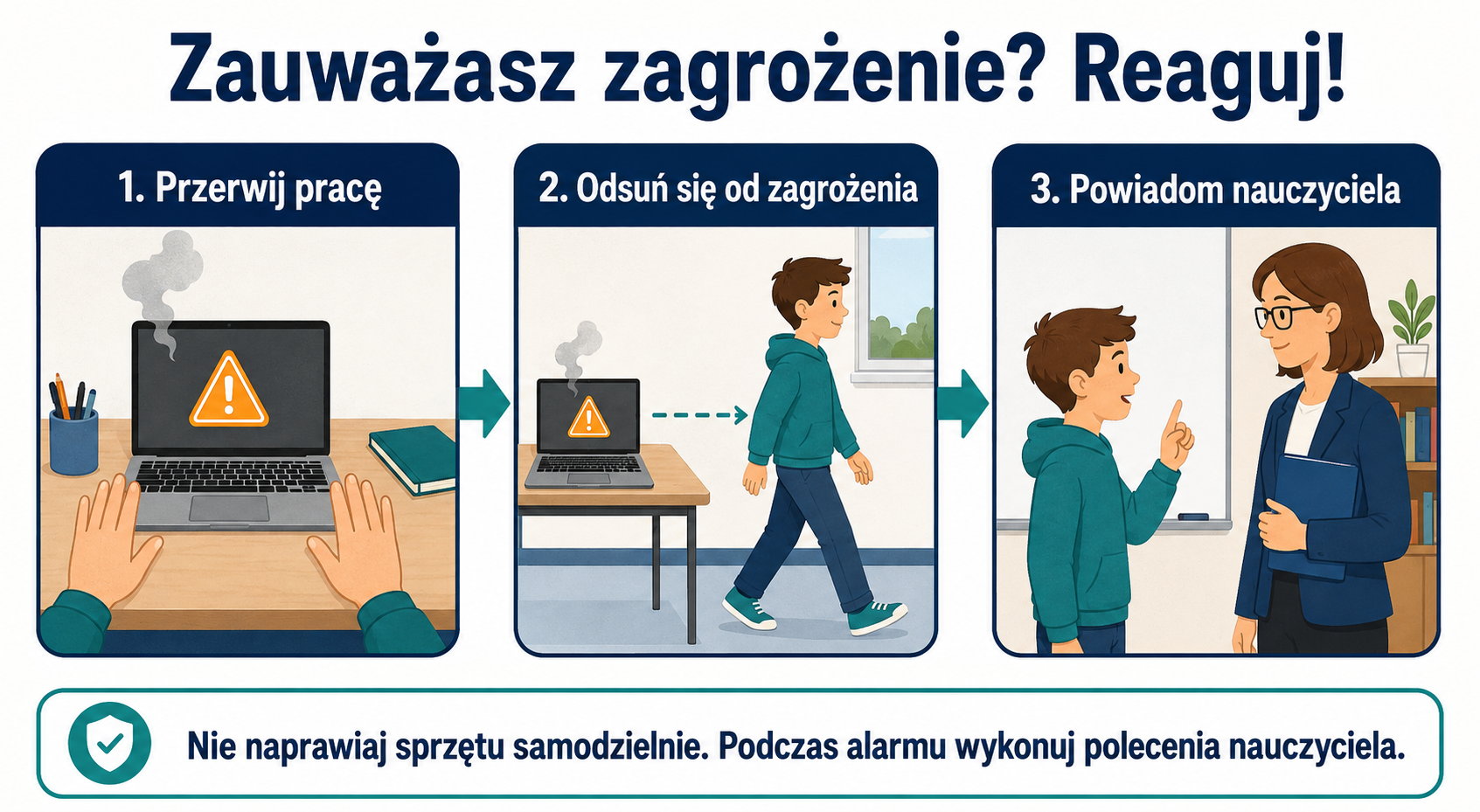
    Reagowanie na zagrożenie: przerwij pracę, odsuń się od zagrożenia i powiadom nauczyciela. Nie naprawiaj sprzętu samodzielnie. Podczas alarmu wykonuj polecenia nauczyciela.
    W razie zagrożenia przerwij pracę i natychmiast poinformuj nauczyciela.

    Jak pracujemy na lekcji

    Pracujemy spokojnie, słuchamy poleceń i czytamy instrukcję przed rozpoczęciem zadania. Staramy się samodzielnie rozwiązywać problemy, a gdy czegoś nie rozumiemy, pytamy. Korzystamy ze wskazówek i poprawiamy zauważone błędy.

    Regularnie zapisujemy pliki we wskazanym miejscu i nadajemy im nazwy zgodne z poleceniem. Przed oddaniem pracy sprawdzamy, czy zawiera wszystkie wymagane elementy i czy można ją otworzyć.

    Szanujemy swoją pracę oraz pracę innych osób. Nie otwieramy, nie zmieniamy i nie usuwamy cudzych plików. Podczas pracy zespołowej dzielimy się zadaniami i odpowiadamy za swoją część.

    Bezpieczeństwo konta i korzystanie z internetu

    Konto szkolne służy do nauki. Chronimy dostęp do niego i nie pozwalamy innym pracować w naszym imieniu.

    • Nie udostępniamy hasła i nie zapisujemy go w widocznym miejscu przy komputerze.
    • Nie korzystamy z kont innych uczniów.
    • Nie podajemy danych osobowych na przypadkowych stronach.
    • Nie otwieramy podejrzanych linków ani nie pobieramy nieznanych plików.
    • Niepokojące treści i wiadomości zgłaszamy nauczycielowi.
    • Po zakończeniu pracy wylogowujemy się z konta i używanych usług.

    Wymagania na lekcjach informatyki

    Uczeń powinien:

    • mieć potrzebne materiały oraz notes z danymi logowania,
    • być przygotowany do rozpoczęcia pracy,
    • wykonywać zadania zgodnie z instrukcją,
    • pracować systematycznie i zapisywać efekty swojej pracy,
    • oddawać zadania w ustalonym terminie,
    • przestrzegać regulaminu pracowni,
    • powtarzać materiał z kolejnych lekcji.

    Comiesięczny sprawdzian online

    Raz w miesiącu odbywa się sprawdzian w wersji online, obejmujący materiał z czterech ostatnich lekcji.

    Sprawdzian sprawdza wiedzę i umiejętności związane z omawianymi tematami. Uczeń wykonuje go samodzielnie, zgodnie z instrukcją nauczyciela.

    Aby się przygotować, warto przejrzeć notatki, przypomnieć sobie poznane pojęcia oraz ponownie przeanalizować zadania wykonywane podczas czterech ostatnich lekcji. Problemy techniczne podczas sprawdzianu należy natychmiast zgłosić nauczycielowi.

    Kryteria oceniania

    Ocena z informatyki obejmuje wiedzę, umiejętności praktyczne, efekt wykonanej pracy oraz sposób realizacji zadań. Uwzględniane są również wkład pracy ucznia, jego postępy i osiągnięte wyniki.

    Obszar Co jest oceniane
    Przygotowanie Uczeń ma potrzebne materiały i dane logowania oraz sprawnie rozpoczyna pracę.
    Aktywność i zaangażowanie Wykonuje zadania, uczestniczy w rozmowie na temat lekcji, zadaje pytania i podejmuje próby rozwiązania problemów.
    Zadania praktyczne Praca jest poprawna, dokładna, kompletna i zgodna z instrukcją. Uczeń właściwie wykorzystuje poznane narzędzia.
    Wiedza teoretyczna Rozumie poznane pojęcia oraz zasady działania sprzętu, systemów i programów.
    Sprawdziany online Wykazuje się wiedzą i umiejętnościami z czterech ostatnich lekcji podczas sprawdzianu odbywającego się raz w miesiącu.
    Umiejętności techniczne Obsługuje poznane programy, zarządza plikami i folderami oraz rozpoznaje typowe problemy w zakresie wskazanym przez nauczyciela.
    Samodzielność Podejmuje własne próby wykonania zadania, korzysta ze wskazówek i poprawia błędy.
    Systematyczność i organizacja Pracuje podczas lekcji, regularnie zapisuje pliki i oddaje zadania w terminie.
    Projekty Oceniane są zgodność z tematem, poprawność, estetyka, pomysłowość i wykorzystanie zdobytej wiedzy.
    Współpraca i kultura pracy Uczestniczy w podziale zadań, wywiązuje się ze swojej części, szanuje innych i nie przeszkadza im w pracy.
    Bezpieczeństwo i odpowiedzialność Przestrzega regulaminu, chroni swoje konto, dba o stanowisko i zgłasza nieprawidłowości.
    Dodatkowe osiągnięcia Uwzględniane są dodatkowe zadania, projekty, konkursy i inne inicjatywy związane z informatyką.

    Oceny są wystawiane zgodnie ze szkolnym systemem oceniania. Samodzielna praca nie wyklucza proszenia o pomoc — ważne jest rozumienie wykonywanych czynności i korzystanie z otrzymanych wskazówek.

    Na co zwracam uwagę

    • Czy uczeń zna i stosuje zasady pracowni.
    • Czy bezpiecznie korzysta ze swojego konta i chroni hasło.
    • Czy pracuje przy wyznaczonym stanowisku i dba o sprzęt.
    • Czy rozumie zadanie i właściwie wykorzystuje poznane narzędzia.
    • Czy wykonuje pracę starannie, samodzielnie i terminowo.
    • Czy zapisuje pliki we właściwym miejscu.
    • Czy systematycznie powtarza materiał i przygotowuje się do sprawdzianów online.
    • Czy współpracuje z innymi i szanuje ich pracę.
    • Czy poprawia błędy i robi postępy.
    • Czy reaguje odpowiedzialnie, gdy pojawi się problem.

    Konsekwencje nieprzestrzegania regulaminu

    Naruszenie zasad może skutkować upomnieniem lub zgłoszeniem sprawy wychowawcy. W przypadku powtarzających się naruszeń stosowane są dalsze działania zgodne z regulaminem szkoły.

    Pytania kontrolne z BHP

    1. W czyjej obecności można korzystać z pracowni komputerowej?
    2. Co należy sprawdzić przy swoim stanowisku przed rozpoczęciem pracy?
    3. Co robisz, gdy zauważysz uszkodzenie sprzętu lub przewodu?
    4. Dlaczego nie wolno samodzielnie podłączać, odłączać ani naprawiać urządzeń?
    5. Dlaczego w pracowni komputerowej nie wolno jeść ani pić?
    6. Jak powinna wyglądać prawidłowa pozycja ciała podczas pracy przy komputerze?
    7. Gdzie należy odłożyć plecak, aby nie stwarzał zagrożenia?
    8. Jak należy postąpić, gdy zauważysz dym lub poczujesz zapach spalenizny?
    9. Jak należy zachować się po ogłoszeniu alarmu i poleceniu ewakuacji?
    10. Jakie czynności należy wykonać przed opuszczeniem stanowiska po zakończeniu lekcji?

  • Lekcja 2 — System binarny i reprezentacja znaków

    Lekcja 2 — System binarny i reprezentacja znaków

    Cel lekcji

    Po tej lekcji rozumiesz, dlaczego komputer używa zer i jedynek, odczytujesz proste liczby binarne oraz wiesz, jak w pamięci komputera zapisuje się znaki.

    • odróżniasz system dziesiętny od binarnego,
    • wyjaśniasz, czym są bit i bajt,
    • zamieniasz proste liczby binarne na dziesiętne,
    • tworzysz zapis binarny wybranej liczby dziesiętnej,
    • wiesz, czym jest kodowanie znaków.

    Wstęp teoretyczny

    Na co dzień korzystamy z systemu dziesiętnego. Ma on dziesięć cyfr: od 0 do 9. Komputery wygodnie rozpoznają dwa stany, na przykład włączony i wyłączony. Dlatego używają systemu binarnego, który ma tylko dwie cyfry: 0 i 1.

    Jedna cyfra binarna to bit. Bit ma tylko dwa możliwe stany: 0 albo 1. Osiem bitów tworzy bajt. Komputer zapisuje w bitach liczby, litery, zdjęcia, dźwięki i polecenia programów.

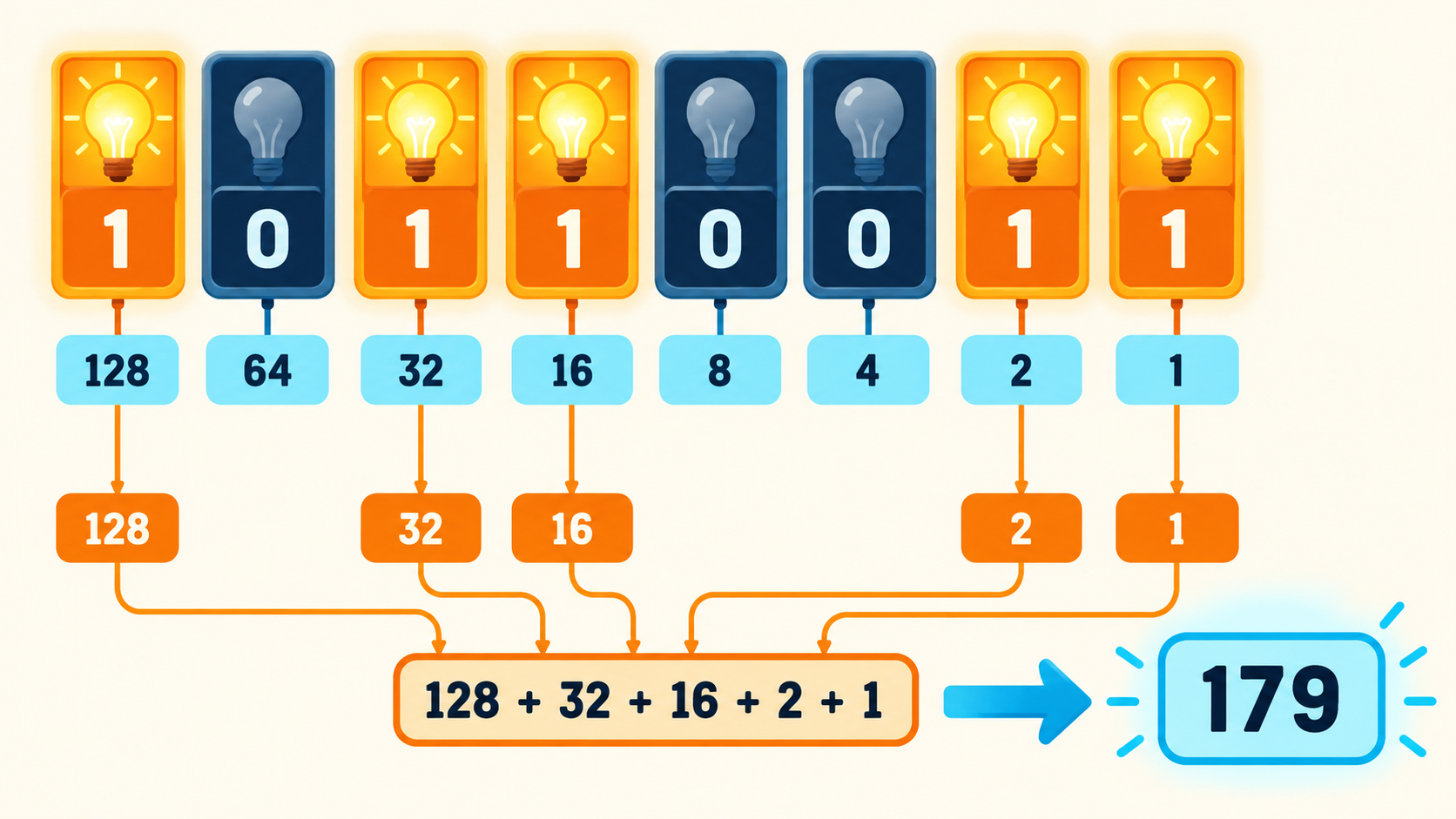
    Infografika pokazująca bity 1 i 0 nad wartościami 128, 64, 32, 16, 8, 4, 2 i 1; zapis 10110011 daje liczbę 179
    Każda pozycja w zapisie binarnym ma wartość będącą kolejną potęgą liczby 2.

    Dalsza część teoretyczna

    Wartości pozycyjne

    W zapisie dziesiętnym kolejne pozycje mają wartości 1, 10, 100, 1000… W zapisie binarnym wartości podwajają się: 1, 2, 4, 8, 16, 32, 64, 128… Czytając liczbę binarną, dodajesz tylko wartości znajdujące się pod cyfrą 1.

    Bit 1 0 1 1 0 0 1 1
    Wartość pozycji 128 64 32 16 8 4 2 1
    Dodajemy? 128 – 32 16 – – 2 1

    10110011₂ to 128 + 32 + 16 + 2 + 1, czyli 179₁₀. Mały indeks 2 oznacza zapis binarny, a indeks 10 – zapis dziesiętny.

    Jak zamienić liczbę dziesiętną na binarną?

    Wybieraj od największej możliwej wartości pozycyjnej. Jeśli wartość mieści się w liczbie, wpisz 1 i odejmij ją. Jeśli się nie mieści, wpisz 0.

    Przykład dla liczby 45:

    1. Największa wartość, która mieści się w 45, to 32. Zapisz 1 pod 32, a potem oblicz 45 − 32 = 13.
    2. 16 nie mieści się w 13, więc pod 16 zapisz 0.
    3. 8 mieści się w 13. Zapisz 1 i otrzymaj 13 − 8 = 5.
    4. 4 mieści się w 5. Zapisz 1 i otrzymaj 5 − 4 = 1.
    5. 2 nie mieści się w 1, więc zapisz 0. Pod 1 zapisz 1.

    Otrzymujesz 00101101₂. Zera na początku nie zmieniają wartości liczby, ale w bajcie często zapisuje się wszystkie osiem miejsc.

    Bity, bajty i liczba możliwych zapisów

    Jeden bit daje 2 możliwości. Dwa bity dają 4 możliwości: 00, 01, 10 i 11. Osiem bitów daje 256 różnych kombinacji, dlatego jeden bajt może zapisać liczbę od 0 do 255.

    Jak komputer zapisuje litery?

    Komputer nie przechowuje litery jako rysunku literki. Każdemu znakowi przypisuje kod liczbowy, a ten kod zapisuje w bitach. Taki sposób nazywa się kodowaniem znaków.

    ASCII jest starszym zestawem kodów, który obejmuje przede wszystkim litery alfabetu angielskiego, cyfry i znaki interpunkcyjne. Unicode jest znacznie większym standardem: pozwala zapisywać znaki wielu języków, również polskie litery, symbole matematyczne i emoji.

    Po co znać system binarny?

    System binarny pomaga zrozumieć, jak komputer przechowuje informacje. Dzięki niemu można wyjaśnić działanie pamięci, kolorów obrazu, dźwięku i kodów znaków. Nie musisz wykonywać wszystkich obliczeń w pamięci – najważniejsze jest rozumienie wartości pozycyjnych i sposobu działania bitów.

    System dziesiętny, dwójkowy i szesnastkowy

    System dziesiętny (DEC) ma podstawę 10 i cyfry 0–9. System dwójkowy (BIN) ma podstawę 2 i cyfry 0 oraz 1. System szesnastkowy (HEX) ma podstawę 16: po cyfrach 0–9 używa liter A, B, C, D, E, F, które oznaczają wartości 10–15. Małe litery a–f znaczą to samo co wielkie A–F.

    Liczby od 0 do 15: jedna cyfra HEX odpowiada czterem bitom
    System dziesiętny (DEC) System dwójkowy (BIN) System szesnastkowy (HEX)
    0 0000 0
    1 0001 1
    2 0010 2
    3 0011 3
    4 0100 4
    5 0101 5
    6 0110 6
    7 0111 7
    8 1000 8
    9 1001 9
    10 1010 A
    11 1011 B
    12 1100 C
    13 1101 D
    14 1110 E
    15 1111 F

    Zera na początku nie zmieniają wartości. Cztery bity mają 16 kombinacji: od 0000 do 1111. Przykład: 1101₂ = 13₁₀ = D₁₆. Indeks dolny wskazuje podstawę systemu.

    W HEX kolejne pozycje od prawej mają wartości 1, 16, 256… Dlatego 2F₁₆ = 2 × 16 + 15 = 47₁₀. Dwie cyfry HEX opisują osiem bitów: 0010 1111₂ = 2F₁₆.

    Unicode: jak liczby stają się znakami?

    Unicode to wspólny standard opisu znaków: liter różnych języków, symboli i emoji. Znak ma numer zwany punktem kodowym. Zapis U+0041 oznacza numer szesnastkowy 0041, przypisany wielkiej literze A. O wyglądzie litery na ekranie decyduje czcionka.

    Znak Punkt kodowy Numer dziesiętny
    A U+0041 65
    a U+0061 97
    ą U+0105 261
    € U+20AC 8364

    Starszy standard ASCII obejmuje 128 kodów (0–127). Unicode zachowuje ich numery, a dodatkowo obejmuje m.in. polskie litery. UTF-8 określa sposób zapisania punktów kodowych Unicode w bajtach. Jeden punkt zajmuje w UTF-8 od 1 do 4 bajtów: A zajmuje 1 bajt, a ą – 2. Widoczny znak, np. złożone emoji, może składać się z kilku punktów kodowych.

    Ważne: numer znaku i jego zapis w bajtach to różne rzeczy. Numer ą wynosi 261; jego bajty UTF-8 mają wartości szesnastkowe C4 85. Nie zakładaj, że każda litera zajmuje jeden bajt.

    Więcej: wprowadzenie do Unicode.

    Kalkulator Windows: BIN i HEX na system dziesiętny

    1. Otwórz menu Start, wpisz Kalkulator i uruchom aplikację.
    2. Rozwiń menu ☰ i wybierz Programisty.
    3. Pozostaw rozmiar QWORD, aby dla przykładów z tej lekcji otrzymywać dodatnie wyniki. Wyczyść poprzednią liczbę przyciskiem C.
    4. Z BIN na DEC: najpierw wybierz BIN, potem wpisz 1101. Przy DEC odczytaj 13. Możesz kliknąć DEC, aby pokazać wynik na głównym wyświetlaczu.
    5. Z HEX na DEC: naciśnij C, wybierz HEX i wpisz 2F. Przy DEC odczytaj 47. Litery A–F są dostępne w trybie HEX.

    Najpierw wybierasz system liczby wejściowej, a dopiero potem wpisujesz liczbę. Nie wpisuj indeksów ₂, ₁₆ ani oznaczenia U+. Aby przeliczyć U+0041, wybierz HEX i wpisz 0041: DEC pokaże 65.

    Sprawdź samodzielnie: przelicz 1010₂, 1111₂, 10000₂ oraz A₁₆, 10₁₆ i FF₁₆. Wyniki do sprawdzenia: 10, 15, 16 oraz 10, 16 i 255.

    Pomoc Microsoft: Kalkulator Windows.

    Linki do ciekawych stron

    Podsumowanie

    System binarny używa tylko cyfr 0 i 1. Każda pozycja ma wartość będącą potęgą liczby 2. Bit to jedna cyfra binarna, a bajt składa się z ośmiu bitów. Komputer wykorzystuje bity do zapisywania liczb, znaków i wszystkich innych danych.

    Pytania kontrolne

    1. Ile cyfr ma system binarny?
    2. Jakie cyfry występują w zapisie binarnym?
    3. Czym różni się system dziesiętny od binarnego?
    4. Co to jest bit?
    5. Ile bitów tworzy jeden bajt?
    6. Jakie wartości mają kolejne pozycje w ośmiobitowym zapisie binarnym?
    7. Co oznacza cyfra 1 na danej pozycji liczby binarnej?
    8. Na jaką liczbę dziesiętną zamienisz 00001010₂?
    9. Na jaką liczbę dziesiętną zamienisz 00110000₂?
    10. Które wartości dodasz, aby odczytać 10110011₂?
    11. Jaką wartość ma liczba 10110011₂?
    12. Jaki zapis binarny otrzymasz dla liczby 45?
    13. Czy zera na początku zmieniają wartość liczby binarnej?
    14. Ile różnych kombinacji można zapisać w jednym bajcie?
    15. Jaki zakres liczb może opisać jeden bajt bez znaku?
    16. Co to jest kodowanie znaków?
    17. Dlaczego komputer potrzebuje kodowania znaków?
    18. Jaka jest różnica między ASCII a Unicode?
    19. Dlaczego Unicode jest przydatny w języku polskim?
    20. Podaj dwa rodzaje informacji, które komputer może zapisać w bitach.
  • Lekcja 3 — Systemy binarne – ćwiczenia

    Lekcja 3 — Systemy binarne – ćwiczenia

    Cel lekcji

    Zbudujesz trzy rodzaje układów w Logicly Online Demo: przycisk z żarówką, przyciski z bramką i żarówką oraz cztery wejścia sterujące wyświetlaczem szesnastkowym. Każdy układ podpiszesz za pomocą etykiet Label.

    Wstęp teoretyczny

    Wejście dostarcza sygnał, bramka przetwarza go według reguły, a wyjście pokazuje wynik. Używamy dwóch stanów: 0 – fałsz, wyłączony oraz 1 – prawda, włączony. Żarówka pokazuje stan wyjścia: świeci dla 1, gaśnie dla 0.

    Dalsza część teoretyczna

    Bramki logiczne

    NOT odwraca jeden sygnał: z 0 robi 1, a z 1 robi 0. Pozostałe opisane niżej bramki rozpatrujemy dla dwóch wejść A i B.

    • AND (i): wynik 1 tylko wtedy, gdy oba wejścia mają 1. Przykład: urządzenie działa, gdy włączono zasilanie i zamknięto pokrywę.
    • OR (lub): wynik 1, gdy co najmniej jedno wejście ma 1.
    • XOR (albo jedno, albo drugie): wynik 1, gdy wejścia są różne.
    • NAND: odwrócony wynik AND.
    • NOR: odwrócony wynik OR.
    • XNOR: wynik 1, gdy wejścia są jednakowe; odwrócony wynik XOR.
    Tabela prawdy dla bramek o dwóch wejściach
    A B AND OR XOR NAND NOR XNOR
    0 0 0 0 0 1 1 1
    0 1 0 1 1 1 0 0
    1 0 0 1 1 1 0 0
    1 1 1 1 0 0 0 1

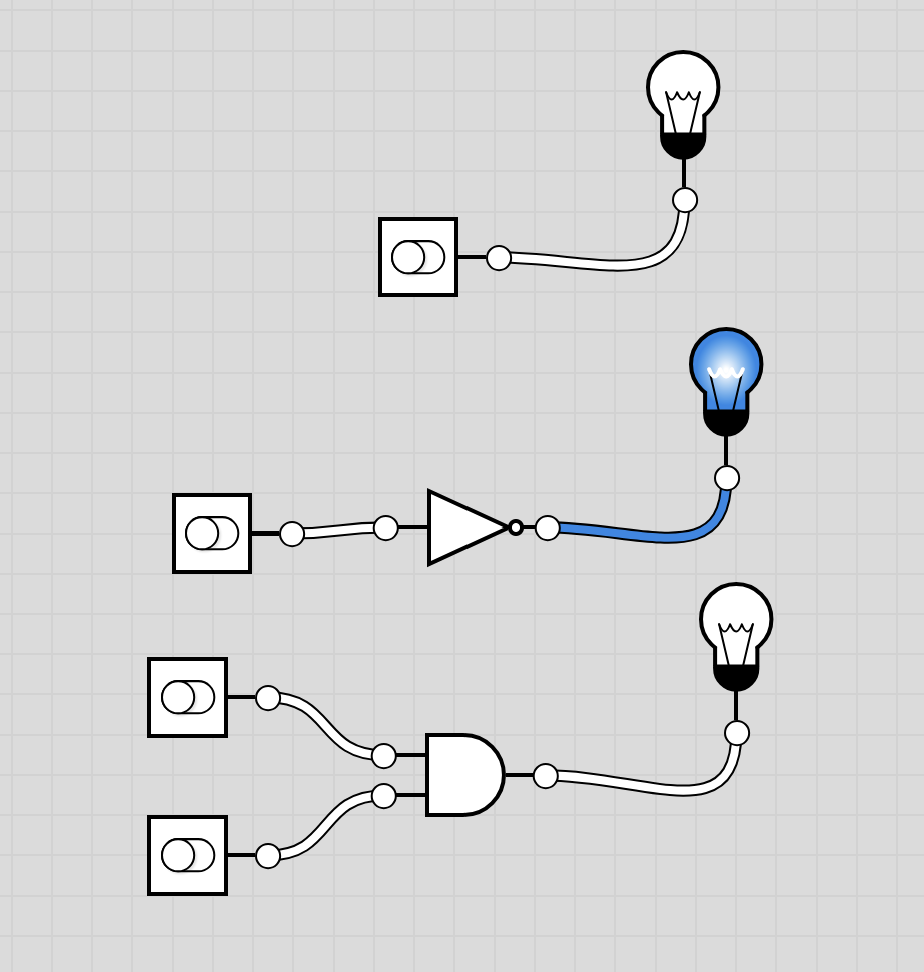
    Rysunek do ćwiczeń: przełącznik, NOT i AND

    Trzy układy Logicly: u góry przełącznik 0 i zgaszona żarówka; pośrodku przełącznik 0, bramka NOT i świecąca żarówka; na dole dwa przełączniki 0, bramka AND i zgaszona żarówka
    Od góry: bezpośrednie połączenie (Y = A), negacja NOT (Y = NOT A) i koniunkcja AND (Y = A AND B). Przy wyłączonych wejściach świeci tylko żarówka za bramką NOT.

    Na rysunku użyto przełączników Toggle Switch. Odtwórz te układy i dodaj własne etykiety Label: A, B, Y oraz nazwy bramek. Rysunek przedstawia trzy układy wprowadzające; dekoder z 4-Bit Digit zbudujesz osobno w ćwiczeniu 3.

    Ćwiczenia praktyczne

    Przygotowanie w Logicly i etykiety Label

    1. Otwórz Logicly. Rozmieść wejścia po lewej, bramki pośrodku, a wyjścia po prawej.
    2. Przeciągaj elementy z palety na obszar roboczy. Przewód utwórz przez przeciągnięcie od złącza wyjściowego elementu do złącza wejściowego następnego.
    3. W sekcji Other znajdź Label. Przeciągnij etykietę obok elementu i otwórz jej edycję, klikając ją dwukrotnie. Wpisz własny podpis. Podpisuj także całe ćwiczenia.
    4. Push Button daje 1 podczas przytrzymania. Toggle Switch zachowuje ustawiony stan po kliknięciu. Do testowania kilku wejść naraz używaj Toggle Switch.

    Ćwiczenie 1. Przycisk → żarówka

    1. Dodaj Push Button i Light Bulb.
    2. Połącz wyjście przycisku z wejściem żarówki.
    3. Dodaj etykiety: Ćwiczenie 1 – przycisk i żarówka, A – przycisk, Y – żarówka.
    4. Przytrzymaj przycisk: żarówka ma świecić. Puść go: ma zgasnąć.
    5. Zamień przycisk na Toggle Switch. Sprawdź, dlaczego żarówka pozostaje włączona po puszczeniu myszy.

    Wniosek: bez bramki wyjście powtarza wejście, czyli Y = A.

    Ćwiczenie 2. Przyciski → bramka → żarówka

    1. Dodaj dwa Toggle Switch, bramkę AND Gate oraz Light Bulb.
    2. Każdy przełącznik podłącz do osobnego wejścia bramki. Wyjście bramki połącz z żarówką.
    3. Dodaj etykiety: A – wejście 1, B – wejście 2, AND – oba wejścia włączone, Y – wynik.
    4. Sprawdź kolejno AB = 00, 01, 10, 11. Zapisz stan żarówki i porównaj z tabelą prawdy.
    5. Zbuduj obok warianty z OR i XOR. Zmień podpis bramki i ponownie sprawdź cztery kombinacje.
    6. Dla NOT zastosuj tylko jeden przełącznik. Podpisz układ NOT – odwrócenie sygnału. Sprawdź, że dla A = 0 żarówka świeci, a dla A = 1 gaśnie.

    Dla chętnych: przetestuj NAND, NOR i XNOR. Wyjaśnij, z którą podstawową bramką i odwróceniem wyniku wiąże się każda z nich.

    Ćwiczenie 3. Cztery bity → cyfra szesnastkowa

    Cztery bity pozwalają zapisać 16 wartości, od 0 do 15. Jedna cyfra szesnastkowa przedstawia dokładnie taki zakres: 0–9 i A–F. Element 4-Bit Digit odczytuje cztery wejścia i pokazuje odpowiadającą im cyfrę. W tym ćwiczeniu korzystasz z gotowego elementu dekodującego zapis binarny na wyświetlaną cyfrę HEX.

    Wartość = 8 × b3 + 4 × b2 + 2 × b1 + 1 × b0. Przykład: b3b2b1b0 = 1010 daje 8 + 2 = 10, czyli A. To nie jest wyświetlanie dziesiętnej liczby 10: zobaczysz pojedynczą cyfrę A.

    1. Dodaj cztery Toggle Switch oraz jeden 4-Bit Digit.
    2. Połącz każdy przełącznik z innym wejściem wyświetlacza. Ustaw wszystkie przełączniki na 0: wynik powinien wynosić 0.
    3. Ustal wagi wejść: włączaj pojedynczo każdy przełącznik, pozostałe pozostawiając wyłączone. Odczytasz kolejno jedną z wartości 1, 2, 4 lub 8. Dzięki temu rozpoznasz wagę każdego złącza bez zgadywania jego położenia.
    4. Dodaj etykiety odpowiednio do wyników: b3 – waga 8, b2 – waga 4, b1 – waga 2, b0 – waga 1. Uporządkuj przełączniki w kolejności 8, 4, 2, 1, zachowując poprawne przewody.
    5. Podpisz wyświetlacz HEX – wynik 0–F i cały układ Ćwiczenie 3 – dekoder 4 bitów na HEX.
    6. Sprawdź wszystkie 16 kombinacji według tabeli w lekcji o systemach liczbowych. Czytaj bity zawsze jako b3 b2 b1 b0.
    Próby kontrolne dekodera
    b3 b2 b1 b0 Obliczenie DEC HEX
    0000 0 0 0
    0001 1 1 1
    1000 8 8 8
    1010 8 + 2 10 A
    1101 8 + 4 + 1 13 D
    1111 8 + 4 + 2 + 1 15 F

    Jeśli 0001 pokazuje 8, pomylono kolejność bitów. Ponownie wykonaj próbę z jednym włączonym wejściem. Cztery przyciski chwilowe utrudniałyby jednoczesne utrzymanie kilku jedynek, dlatego tu stosujemy przełączniki.

    Co oddajesz?

    • Zrzuty trzech rodzajów układów z widocznymi przewodami i wszystkimi etykietami.
    • Tabele wyników dla AND, OR, XOR i NOT.
    • Wyniki 16 kombinacji dekodera oraz krótkie wyjaśnienie, dlaczego 1111 oznacza F.

    Linki do ciekawych stron

    Podsumowanie

    Bramki przetwarzają sygnały 0 i 1 według określonych reguł. NOT odwraca sygnał, AND wymaga dwóch jedynek, a OR co najmniej jednej. Cztery bity o wagach 8, 4, 2 i 1 odpowiadają jednej cyfrze szesnastkowej. Etykiety pomagają odczytać układ i sprawdzić połączenia.

    Kontroluj wynik w obu kierunkach

    Po zamianie liczby dziesiętnej na binarną wykonaj sprawdzenie odwrotne. Pomnóż każdą jedynkę przez wagę jej pozycji i dodaj otrzymane wartości. Jeśli wynik jest inny niż liczba początkowa, sprawdź kierunek czytania reszt albo pominiętą pozycję. Dla przykładu zapis 10110 oznacza szesnaście plus cztery plus dwa, czyli dwadzieścia dwa. Wiodące zero nie zmienia wartości liczby, ale może być potrzebne w zapisie o ustalonej liczbie bitów. Nie usuwaj go, jeżeli zadanie wymaga dokładnie ośmiu pozycji.

    Tabela wag ułatwia kontrolę

    Rozpisz wagi pozycji od prawej: jeden, dwa, cztery, osiem, szesnaście i trzydzieści dwa. Pod każdą wpisz odpowiedni bit. Dodawaj tylko wagi oznaczone jedynką i porównaj sumę z wynikiem kolegi.

    Pytania kontrolne

    1. Czym różni się Push Button od Toggle Switch?
    2. Kiedy AND daje wynik 1?
    3. Czym różnią się OR i XOR dla wejść 11?
    4. Jak działa NOT?
    5. Po co podpisujemy wejścia i wyjścia?
    6. Ile wartości można zapisać czterema bitami?
    7. Jakie bity trzeba włączyć, aby otrzymać C?
    8. Jak sprawdzisz wagę nieznanego wejścia wyświetlacza?

    Dokumentacja narzędzia: elementy dostępne w Logicly.

  • Lekcja 4 — Chmura obliczeniowa i przechowywanie danych w internecie

    Lekcja 4 — Chmura obliczeniowa i przechowywanie danych w internecie

    Informatyka · klasa 7

    Lekcja 4 — Chmura obliczeniowa i przechowywanie danych w internecie

    Gdzie naprawdę znajdują się nasze pliki?

    Plik zapisany „w chmurze” nie znika w niewidzialnej przestrzeni. Nadal zajmuje miejsce na fizycznym nośniku, tylko znajdującym się poza twoim urządzeniem. W tej lekcji prześledzisz drogę danych, porównasz trzy modele usług i nauczysz się korzystać z nich świadomie oraz bezpiecznie.

    Serwery · synchronizacja · prywatność

    Co będziesz umieć?

    Nie chodzi tylko o kliknięcie przycisku „Prześlij”. Ważne jest rozumienie, co dzieje się z plikiem, kto może go zobaczyć i jak ograniczyć ryzyko utraty danych.

    Wyjaśnisz, czym są chmura obliczeniowa, serwer i centrum danych.
    Porównasz zapis lokalny z przechowywaniem danych w chmurze.
    Rozróżnisz synchronizację plików, udostępnianie i kopię zapasową.
    Dobierzesz usługę do potrzeb użytkownika albo organizacji.
    Ustawisz odpowiedni poziom dostępu do udostępnianego pliku.
    Zabezpieczysz konto silnym hasłem i dodatkowym składnikiem logowania.

    Czym jest chmura obliczeniowa?

    Chmura obliczeniowa to sposób korzystania przez internet z zasobów komputerowych znajdujących się na zdalnych serwerach. Zasobem może być miejsce na pliki, program uruchamiany w przeglądarce, moc obliczeniowa albo baza danych.

    Serwer to komputer lub program, który udostępnia dane i usługi innym urządzeniom. Urządzenie albo aplikację korzystającą z takiej usługi nazywamy klientem. Klientem może być przeglądarka na laptopie, aplikacja na telefonie lub program synchronizujący folder.

    Użytkownik zazwyczaj nie musi wiedzieć, na którym konkretnie dysku znajduje się jego dokument ani w którym budynku działa dany serwer. Ważne jest to, że po zalogowaniu ma dostęp do usługi zgodnie z przyznanymi uprawnieniami.

    Usługa, hosting i infrastruktura

    Usługa sieciowa wykonuje określone zadanie przez sieć, na przykład przechowuje pliki lub umożliwia wspólną edycję dokumentu. Hosting oznacza udostępnianie zasobów serwera potrzebnych do działania strony, aplikacji lub przechowywania danych. Własna infrastruktura to sprzęt, sieć i oprogramowanie utrzymywane przez daną osobę lub organizację, zamiast pozostawienia całej obsługi zewnętrznemu dostawcy.

    Gdzie naprawdę są nasze pliki?

    Gdy wysyłasz plik do usługi chmurowej, jego dane są dzielone na pakiety i przesyłane przez sieć. Po dotarciu do dostawcy zostają zapisane na fizycznych nośnikach w serwerach. Serwery działają w specjalnie przygotowanych budynkach nazywanych centrami danych.

    1. Urządzenie ucznia
    2. Internet
    3. Usługa chmurowa
    4. Serwery
    5. Centrum danych
    6. Dane i pliki
    Urządzenie ucznia
    Komputer, tablet lub telefon działa jako klient usługi.
    Internet
    Sieć przenosi żądania użytkownika i dane między urządzeniem a usługą.
    Usługa chmurowa
    Rozpoznaje konto, sprawdza uprawnienia i wykonuje polecenie, np. zapis lub pobranie.
    Serwery
    Obsługują użytkowników i zapisują dane na podłączonych nośnikach.
    Centrum danych
    Zapewnia serwerom łączność, zasilanie, chłodzenie i ochronę fizyczną.
    Dane i pliki
    Są zapisane jako bity na nośnikach; dostawca może utrzymywać dodatkowe kopie techniczne.

    Chmura a dysk komputera

    Plik lokalny i plik w chmurze mogą wyglądać tak samo, ale są przechowywane i udostępniane w inny sposób. Czasem ten sam plik istnieje jednocześnie lokalnie i online, ponieważ aplikacja tworzy zsynchronizowaną kopię na urządzeniu.

    Porównanie zapisu lokalnego i przechowywania w chmurze
    Cecha Dysk komputera Chmura
    Gdzie znajduje się plik? Na nośniku w urządzeniu lub podłączonym dysku. Na nośnikach serwerów obsługujących usługę; czasem także w zsynchronizowanej kopii lokalnej.
    Dostęp z innych urządzeń Wymaga przeniesienia pliku, połączenia sieciowego z urządzeniem albo innej konfiguracji. Zwykle możliwy po zalogowaniu do usługi na obsługiwanym urządzeniu.
    Dostęp przez internet Nie jest konieczny do pracy z plikiem zapisanym lokalnie. Zwykle potrzebny do pobrania zmian i pełnego korzystania z usługi; część aplikacji oferuje tryb offline.
    Udostępnianie Można wysłać kopię pliku lub skonfigurować dostęp sieciowy. Można nadać dostęp osobom albo udostępnić odpowiednio skonfigurowany link.
    Zależność od usługi zewnętrznej Brak przy zwykłym zapisie lokalnym, ale użytkownik sam odpowiada za sprzęt i kopie. Występuje zależność od dostawcy lub administratora, regulaminu, konta i dostępności usługi.

    Nie ma jednego rozwiązania dobrego w każdej sytuacji. Plik potrzebny bez dostępu do sieci warto mieć lokalnie. Wspólny dokument grupy wygodnie przechowywać w usłudze umożliwiającej współpracę. Szczególnie ważne dane powinny mieć przemyślaną, niezależną kopię zapasową.

    Google Drive, OneDrive i Nextcloud

    Każde z tych rozwiązań może przechowywać, synchronizować i udostępniać pliki. Różnią się jednak sposobem zarządzania usługą oraz stopniem kontroli nad infrastrukturą.

    Google Drive

    Google Drive, po polsku Dysk Google, to usługa firmy Google powiązana z kontem Google. Umożliwia przechowywanie plików i folderów, dostęp z różnych urządzeń, udostępnianie oraz współpracę w dokumentach obsługiwanych przez usługi Google.

    Pliki można przesyłać przez przeglądarkę lub synchronizować za pomocą odpowiedniej aplikacji. Dostęp zależy od ustawień konta i uprawnień do konkretnego zasobu.

    Microsoft OneDrive

    OneDrive jest usługą firmy Microsoft. Służy do przechowywania, synchronizacji i udostępniania plików oraz współpracuje z usługami i aplikacjami ekosystemu Microsoft.

    Można korzystać z niego przez przeglądarkę, aplikacje mobilne i program synchronizujący na komputerze. W systemie Windows może być zintegrowany z Eksploratorem plików.

    Nextcloud

    Nextcloud to platforma, dzięki której można uruchomić własną chmurę albo skorzystać z instalacji zarządzanej przez szkołę, firmę lub innego operatora. Administrator organizacji może tworzyć konta, ustalać zasady i zarządzać usługą.

    Nextcloud pozwala synchronizować i udostępniać pliki. Daje organizacji inny model kontroli nad miejscem przechowywania danych, ale wymaga też zapewnienia administracji, aktualizacji i bezpieczeństwa serwera.

    Różne modele usług – bez tworzenia rankingu
    Cecha Google Drive OneDrive Nextcloud
    Typ rozwiązania Gotowa usługa chmurowa. Gotowa usługa chmurowa. Platforma do uruchomienia własnej lub zarządzanej chmury.
    Dostawca / administrator Google zarządza usługą; konto może też podlegać zasadom szkoły lub firmy. Microsoft zarządza usługą; konto może też podlegać zasadom organizacji. Szkoła, organizacja, użytkownik albo wybrany operator zarządza daną instalacją.
    Przechowywanie danych W infrastrukturze obsługującej usługi Google. W infrastrukturze obsługującej usługi Microsoft. Na serwerze wybranym przez administratora danej instalacji.
    Synchronizacja Przeglądarka i aplikacje przeznaczone do synchronizacji. Przeglądarka oraz aplikacje na komputery i urządzenia mobilne. Przeglądarka i aplikacje klienckie połączone z konkretnym serwerem Nextcloud.
    Udostępnianie Osobom, grupom lub przez link – zależnie od ustawień. Osobom, grupom lub przez link – zależnie od ustawień. Osobom i grupom na serwerze lub przez link, jeśli administrator na to pozwala.
    Kontrola nad infrastrukturą Głównie po stronie dostawcy usługi. Głównie po stronie dostawcy usługi. Może być w większym stopniu po stronie organizacji utrzymującej serwer.
    Typowe zastosowanie Praca z usługami Google, przechowywanie i wspólna edycja. Praca w ekosystemie Microsoft, przechowywanie i wspólna edycja. Chmura szkoły lub organizacji działająca według jej zasad i na wybranej infrastrukturze.

    Jak działa synchronizacja plików?

    Synchronizacja to uzgadnianie stanu danych między usługą a połączonymi urządzeniami. Jej celem jest udostępnienie aktualnej wersji pliku tam, gdzie skonfigurowano dostęp.

    1. Na komputerze i telefonie użytkownik loguje się do tej samej usługi lub do tego samego konta organizacji.
    2. Użytkownik zmienia plik na komputerze, a aplikacja wykrywa modyfikację.
    3. Po uzyskaniu połączenia aplikacja przesyła zmianę do usługi chmurowej.
    4. Telefon pobiera nowszą wersję lub pokazuje ją po otwarciu pliku online.
    5. Jeżeli dwie osoby zmienią plik jednocześnie, usługa może połączyć zmiany albo utworzyć konflikt wersji wymagający rozwiązania.

    Synchronizacja wymaga poprawnej konfiguracji: wybrania konta, folderów i zasad działania aplikacji. Jej szybkość zależy m.in. od połączenia internetowego, rozmiaru plików oraz ustawień urządzenia.

    SYNCHRONIZACJA ≠ KOPIA ZAPASOWA

    Dlaczego to nie jest to samo?

    Jeśli przypadkowo usuniesz plik z folderu synchronizowanego, polecenie usunięcia może zostać przekazane do chmury i innych urządzeń. Podobnie może rozprzestrzenić się uszkodzona wersja dokumentu. Niektóre usługi mają kosz lub historię wersji, ale ich zasady i czas przechowywania mogą być ograniczone.

    Kopia zapasowa to dodatkowa, możliwie niezależna kopia danych przygotowana po to, aby można było je odzyskać po usunięciu, uszkodzeniu urządzenia, awarii lub ataku. Dobra kopia nie powinna zależeć wyłącznie od tego samego konta i tego samego mechanizmu synchronizacji.

    Udostępnianie i uprawnienia

    Uprawnienia określają, jakie działania może wykonać dana osoba wobec pliku lub folderu. Nadawaj tylko taki dostęp, jaki jest potrzebny do wykonania zadania. To zasada najmniejszych uprawnień.

    Tylko wyświetlanieOsoba może zapoznać się z treścią, ale nie powinna zmieniać oryginału.
    KomentowanieOsoba może przekazać uwagi bez bezpośredniej zmiany głównej treści.
    EdycjaOsoba może modyfikować zawartość, a czasem także wykonywać inne działania zależne od usługi.

    Przykład pracy grupowej

    Przygotowujecie prezentację w czteroosobowej grupie. Zamiast przesyłać pliki o nazwach „wersja2”, „wersja2-poprawiona” i „wersja-ostateczna”, możecie pracować nad jednym udostępnionym dokumentem. Właściciel nadaje członkom grupy możliwość edycji, a nauczycielowi – zależnie od celu – wyświetlanie, komentowanie albo edycję.

    Link do pliku nie jest zabezpieczeniem

    Udostępnienie linku może oznaczać dostęp tylko dla wskazanych kont, dla wszystkich osób w szkole albo dla każdej osoby posiadającej adres. Dlatego stwierdzenie „mam link” nie oznacza, że plik jest bezpieczny. Link można omyłkowo przesłać dalej, a zbyt szerokie ustawienia mogą otworzyć dokument osobom, które nie powinny go widzieć.

    Zalety i ograniczenia chmury

    Ocena rozwiązania zależy od zadania, rodzaju danych, jakości połączenia, zasad organizacji i sposobu zabezpieczenia konta.

    Zalety

    • dostęp do danych z różnych urządzeń,
    • współpraca nad jednym dokumentem,
    • szybkie udostępnianie plików i folderów,
    • synchronizacja między połączonymi urządzeniami,
    • przechowywanie plików poza konkretnym komputerem,
    • możliwość pracy zdalnej,
    • dostęp do usługi przez przeglądarkę lub aplikację.

    Ograniczenia

    • zależność od internetu przy wielu operacjach,
    • zależność od dostawcy lub administratora,
    • ograniczona przestrzeń w niektórych wariantach usługi,
    • ryzyko utraty dostępu do konta,
    • możliwość błędnego ustawienia udostępniania,
    • kwestie prywatności i miejsca przetwarzania danych,
    • możliwość czasowej awarii usługi.

    Jak bezpiecznie korzystać z chmury?

    Bezpieczeństwo danych zależy zarówno od zabezpieczeń dostawcy i administratora, jak i od decyzji użytkownika. Najczęstsze problemy zaczynają się od przejętego konta, błędnych uprawnień lub fałszywego formularza logowania.

    Silne i unikatowe hasło

    Silne hasło powinno być długie, trudne do odgadnięcia i nieużywane w innych usługach. Długa fraza złożona z kilku nieoczywistych słów jest zwykle lepsza niż krótki ciąg ze zmienioną jedną literą. Menedżer haseł pomaga tworzyć i przechowywać różne hasła.

    Uwierzytelnianie wieloskładnikowe

    MFA wymaga co najmniej dwóch różnych sposobów potwierdzenia tożsamości. Przykład: hasło oraz kod z aplikacji lub inne dodatkowe potwierdzenie. 2FA to uwierzytelnianie dwuskładnikowe, czyli konkretny wariant MFA oparty na dwóch składnikach.

    Hasło jest tajne

    Nie przekazuj hasła kolegom ani nie wpisuj go na cudzym poleceniu. Osoba znająca hasło może podszyć się pod ciebie, odczytać dane, zmienić uprawnienia albo usunąć pliki. Administrator nie powinien prosić o podanie hasła w wiadomości.

    Kontrola uprawnień

    Przed udostępnieniem sprawdź listę osób i poziom dostępu. Do przeczytania materiału wystarczy wyświetlanie; edycję otrzymują tylko osoby, które mają współtworzyć plik. Regularnie usuwaj dostęp, który nie jest już potrzebny.

    Ostrożność wobec phishingu

    Phishing to próba wyłudzenia danych przez podszywanie się pod zaufaną osobę lub usługę. Wiadomość „Twoje konto zostanie zablokowane. Kliknij tutaj i zaloguj się” wykorzystuje presję czasu. Nie klikaj od razu. Otwórz usługę samodzielnie, sprawdź adres strony i zgłoś podejrzaną wiadomość.

    Szyfrowanie i urządzenie

    Szyfrowanie przekształca dane tak, aby bez odpowiedniego klucza były nieczytelne. Połączenie HTTPS chroni transmisję, ale nie naprawi błędnych uprawnień ani przejętego konta. Aktualizuj urządzenie, blokuj ekran i wyloguj się z komputera współdzielonego.

    Prywatność bez paniki

    Korzystając z usług internetowych, zastanów się, jakie dane zapisujesz, komu je udostępniasz, jakie uprawnienia nadajesz aplikacjom i którego konta używasz. Dane szkolne przechowuj zgodnie z zasadami szkoły. Prywatność nie oznacza rezygnacji z technologii, lecz świadome wybieranie danych, odbiorców i ustawień.

    Ćwiczenia

    🧪 Ćwiczenie 1. Zaprojektuj system przechowywania plików

    Przeanalizuj przykładową strukturę. Następnie zaproponuj własną: dodaj co najmniej dwa foldery, uzasadnij ich nazwy i zdecyduj, co powinno trafiać do Archiwum.

    Informatyka
    │
    ├── Klasa 7
    │   ├── Lekcje
    │   ├── Projekty
    │   ├── Prezentacje
    │   ├── Grafika
    │   └── Materiały
    │
    └── Archiwum

    Warunek: nazwy mają być jednoznaczne. Folder „Nowy folder (7)” nie informuje, co znajduje się w środku.

    🧪 Ćwiczenie 2. Synchronizacja, kopia zapasowa czy udostępnianie?

    Przy każdej sytuacji wpisz: A – synchronizacja, B – kopia zapasowa albo C – udostępnianie.

    1. Plik pojawia się na laptopie i telefonie po zalogowaniu do tej samej usługi.
    2. Tworzysz dodatkową kopię dokumentów na innym nośniku przechowywanym oddzielnie.
    3. Kolega otrzymuje możliwość edycji dokumentu.
    4. Zmieniasz plik na komputerze, a zmiana pojawia się na innym urządzeniu.
    5. Zapisujesz ważne zdjęcia w niezależnej lokalizacji, aby móc je odzyskać po awarii.
    Sprawdź odpowiedzi
    1. A – synchronizacja
    2. B – kopia zapasowa
    3. C – udostępnianie
    4. A – synchronizacja
    5. B – kopia zapasowa

    🧪 Ćwiczenie 3. Które rozwiązanie może pasować?

    Przeczytaj sytuacje i wskaż rozwiązanie, które może odpowiadać opisanym potrzebom. Nie tworzysz rankingu – dopasowujesz model usługi do kontekstu.

    Sytuacja A

    Uczeń korzysta głównie z usług Google i chce współpracować nad dokumentami w tym środowisku.

    Sytuacja B

    Organizacja używa kont i aplikacji z ekosystemu Microsoft oraz zarządza nimi centralnie.

    Sytuacja C

    Szkoła chce uruchomić własną platformę i samodzielnie ustalać miejsce przechowywania danych oraz konta użytkowników.

    Przykładowe dopasowanie i uzasadnienie

    A – Google Drive: pasuje do pracy z kontem i usługami Google.

    B – OneDrive: integruje się z ekosystemem Microsoft używanym przez organizację.

    C – Nextcloud: może zostać uruchomiony na infrastrukturze wybranej przez szkołę i zarządzany przez jej administratora.

    Ostateczna decyzja zależy także od polityki bezpieczeństwa, kompetencji administratorów, kosztów utrzymania, wymaganych funkcji i przepisów dotyczących danych.

    🧪 Ćwiczenie 4. Analiza bezpieczeństwa

    „Kuba otrzymał wiadomość, że jego konto zostanie zablokowane. Wiadomość zawierała link do strony logowania. Kuba kliknął link i wpisał hasło.”
    1. Co w tej sytuacji mogło być niebezpieczne?
    2. Co powinien zrobić Kuba po otrzymaniu takiej wiadomości?
    3. Jak można ograniczyć skutki kradzieży hasła?
    4. Do czego przydaje się MFA?
    Wskazówki do analizy

    Niebezpieczne były presja czasu, link z wiadomości i wpisanie hasła bez sprawdzenia adresu strony. Kuba powinien wejść do usługi samodzielnie, zgłosić wiadomość i skontaktować się z administratorem. Po wpisaniu hasła na podejrzanej stronie powinien szybko zmienić je z zaufanego urządzenia, zakończyć inne sesje i sprawdzić konto. MFA może utrudnić logowanie napastnikowi znającemu samo hasło, choć nie zwalnia z ostrożności.

    Sprawdź się

    1. Czym jest chmura obliczeniowa?
    2. Gdzie fizycznie przechowywane są dane zapisane w chmurze?
    3. Czym jest serwer?
    4. Czym różni się synchronizacja od kopii zapasowej?
    5. Do czego służy Google Drive?
    6. Do czego służy OneDrive?
    7. Czym różni się Nextcloud od typowej gotowej usługi chmurowej?
    8. Co oznaczają uprawnienia do pliku?
    9. Dlaczego MFA zwiększa bezpieczeństwo konta?
    10. Dlaczego należy uważać na linki otrzymywane w wiadomościach?
    Odpowiedzi dla nauczyciela
    1. To sposób korzystania przez internet z zasobów komputerowych działających na zdalnych serwerach.
    2. Na fizycznych nośnikach połączonych z serwerami znajdującymi się w centrach danych.
    3. To komputer lub program udostępniający dane i usługi innym urządzeniom.
    4. Synchronizacja uzgadnia bieżący stan danych między miejscami, a kopia zapasowa ma umożliwić ich odtworzenie po utracie lub uszkodzeniu.
    5. Do przechowywania, organizowania, synchronizowania, udostępniania plików i współpracy w środowisku Google.
    6. Do przechowywania, synchronizowania i udostępniania plików w środowisku usług Microsoft.
    7. Nextcloud jest platformą, którą organizacja może uruchomić i administrować na wybranej infrastrukturze.
    8. Określają, kto może wyświetlać, komentować, edytować lub w inny sposób używać pliku.
    9. Wymaga dodatkowego potwierdzenia poza hasłem, więc samo poznanie hasła może nie wystarczyć do zalogowania.
    10. Link może prowadzić do fałszywej strony wyłudzającej dane albo do zasobu udostępnionego z niewłaściwymi uprawnieniami.

    Słowniczek

    Najważniejsze pojęcia z lekcji
    PojęcieWyjaśnienie
    Chmura obliczeniowaKorzystanie przez internet z zasobów komputerowych działających na zdalnych serwerach.
    SerwerKomputer lub program, który udostępnia dane i usługi innym urządzeniom.
    Centrum danychObiekt z serwerami, siecią, chłodzeniem, zasilaniem i zabezpieczeniami.
    Google DriveUsługa Google do przechowywania, synchronizacji, udostępniania plików i współpracy.
    OneDriveUsługa Microsoft do przechowywania, synchronizacji i udostępniania plików.
    NextcloudPlatforma umożliwiająca uruchomienie własnej lub zarządzanej przez organizację chmury.
    SynchronizacjaUzgadnianie zmian danych między usługą i połączonymi urządzeniami.
    Kopia zapasowaDodatkowa kopia przygotowana w celu odtworzenia utraconych lub uszkodzonych danych.
    UprawnieniaZasady określające, kto i w jaki sposób może korzystać z pliku lub folderu.
    MFALogowanie wymagające więcej niż jednego rodzaju potwierdzenia tożsamości.
    PhishingPróba wyłudzenia danych przez podszywanie się pod zaufaną osobę lub usługę.
    HostingUdostępnianie zasobów serwera dla strony, aplikacji lub danych.

    Najważniejsze informacje

    1. Chmura obliczeniowa udostępnia przez internet zasoby działające na zdalnych serwerach.
    2. Pliki w chmurze są fizycznie zapisane na nośnikach w infrastrukturze centrów danych.
    3. Zapis lokalny i chmurowy mają różne zalety; wybór zależy od zadania i ryzyka.
    4. Google Drive i OneDrive to gotowe usługi, a Nextcloud może działać jako chmura zarządzana przez własną organizację.
    5. Synchronizacja przekazuje zmiany między usługą i urządzeniami, ale nie jest automatycznie kopią zapasową.
    6. Uprawnienia należy ograniczać do osób i działań naprawdę potrzebnych.
    7. Link może dawać szeroki dostęp, dlatego zawsze trzeba sprawdzić jego ustawienia.
    8. Silne, unikatowe hasło i MFA ograniczają ryzyko przejęcia konta.
    9. Phishing często wykorzystuje presję czasu i fałszywe strony logowania.
    10. Świadomy użytkownik wie, jakie dane przechowuje, gdzie je zapisuje i komu je udostępnia.

    Czy potrafisz wyjaśnić, jak działa chmura?

    • ☐ Potrafię wyjaśnić, czym jest chmura.
    • ☐ Wiem, czym jest serwer.
    • ☐ Wiem, czym jest centrum danych.
    • ☐ Rozumiem, czym jest synchronizacja.
    • ☐ Rozumiem różnicę między synchronizacją a kopią zapasową.
    • ☐ Znam Google Drive.
    • ☐ Znam Microsoft OneDrive.
    • ☐ Wiem, czym jest Nextcloud.
    • ☐ Rozumiem uprawnienia do plików.
    • ☐ Wiem, czym jest MFA.
    • ☐ Wiem, jak rozpoznać podstawowe oznaki phishingu.
    • ☐ Potrafię bezpiecznie udostępnić plik.
    Technologia jest użyteczna wtedy, gdy rozumiesz nie tylko jak jej użyć, lecz także gdzie trafiają dane i kto otrzymuje do nich dostęp.
  • Lekcja 5 — Jak przygotować się do sprawdzianu

    Lekcja 5 — Jak przygotować się do sprawdzianu

    Informatyka · klasa 7 · powtórzenie lekcji z imiki.pl

    Sprawdzian służy do sprawdzenia wiedzy i umiejętności zdobytych podczas lekcji oraz na podstawie materiałów znajdujących się w artykule. Ten materiał pomaga zaplanować powtórkę: znajdziesz tutaj zakres nauki, odsyłacze do lekcji, pytania kontrolne oraz zasady oceniania.

    Sprawdzian uruchamia nauczyciel podczas lekcji. Uczeń nie uruchamia sprawdzianu samodzielnie.

    Każdy sprawdzian składa się z pytań wylosowanych z przygotowanej wcześniej puli. Oznacza to, że uczniowie mogą otrzymać różne zestawy pytań. Wszystkie pytania dotyczą jednak tego samego zakresu materiału. Dlatego przygotuj się z całego wskazanego zakresu, zamiast uczyć się wyłącznie kilku wybranych odpowiedzi.

    Za cały sprawdzian można zdobyć maksymalnie 40 punktów. Liczba zdobytych punktów jest przeliczana na procent, a następnie na ocenę. Liczba punktów nie oznacza liczby pytań w puli do nauki. Ostateczny zestaw sprawdzianu obejmuje tylko pytania wylosowane z tej puli.

    Zakres materiału do powtórzenia

    Po przypomnieniu zasad BHP przejdź do systemu binarnego. Wskaż dwie używane cyfry, wyjaśnij pojęcie bitu oraz związek między bitem i bajtem. Przy zamianie liczby binarnej na dziesiętną zapisz wagi pozycji i dodaj tylko wartości znajdujące się pod jedynkami. Sprawdź wynik samodzielnie, zamiast zapamiętywać gotową odpowiedź.

    Powtórz reprezentację znaków i różnicę między ASCII a Unicode. Następnie przejdź do bramek logicznych. Dla AND, OR, XOR i NOT rozpisz możliwe wejścia oraz odpowiadające im wyjścia. Zwróć szczególną uwagę na różnicę między OR i XOR przy dwóch jedynkach. Przypomnij sobie również, ile różnych wartości można zapisać czterema bitami.

    Ostatnia część dotyczy chmury. Wyjaśnij, gdzie fizycznie znajdują się zapisane w niej pliki, czym jest serwer i jak działają uprawnienia. Nie utożsamiaj synchronizacji z kopią zapasową: usunięcie pliku może zostać zsynchronizowane. Porównaj zastosowania Google Drive, OneDrive i Nextcloud. Powtórz zasady udostępniania, dodatkowego potwierdzania logowania oraz sprawdzania linków otrzymywanych w wiadomościach.

    Poniżej znajdują się materiały przypisane do Twojej klasy. Otwieraj je po kolei, sprawdzaj przykłady i wykonuj opisane ćwiczenia. Jeśli nie potrafisz wyjaśnić któregoś pojęcia, wróć do odpowiedniego fragmentu lekcji. Sama znajomość nazwy nie wystarcza: warto rozumieć jej znaczenie oraz umieć podać przykład zastosowania.

    W treści wskazanych lekcji znajduje się 48 pytań kontrolnych. Witryna wyświetla także 12 dodatkowych, automatycznie dopisywanych pytań do samodzielnej refleksji, czyli łącznie 60 pozycji. Liczymy pytania, a nie warianty odpowiedzi. To zestawienie materiałów na stronie; liczebność docelowej puli testu należy potwierdzić po dodaniu jego linku.

    Jak zaplanować naukę

    Podziel materiał na krótkie części. Najpierw przeczytaj jedną lekcję i zapisz trzy najważniejsze informacje. Następnie zamknij artykuł i spróbuj je wyjaśnić własnymi słowami. Dopiero potem porównaj swoją odpowiedź z materiałem. W ten sposób sprawdzisz, czy rozumiesz temat, czy tylko rozpoznajesz przeczytane wcześniej zdania.

    Przy pytaniach zaznacz sobie: „umiem wyjaśnić”, „potrzebuję podpowiedzi” albo „muszę powtórzyć”. Najwięcej czasu przeznacz na dwie ostatnie grupy. Jeżeli odpowiedź okazała się błędna, zapisz przyczynę pomyłki i poprawne wyjaśnienie. Nie zapamiętuj samej litery odpowiedzi: ważna jest treść oraz rozumienie zagadnienia.

    Gdy temat dotyczy działania programu lub narzędzia, wykonaj małe ćwiczenie. Przed kliknięciem albo uruchomieniem przewidź efekt. Później porównaj przewidywanie z wynikiem i wyjaśnij ewentualną różnicę. Ćwicz na własnych plikach roboczych, tak aby spokojnie sprawdzać różne rozwiązania i wracać do wcześniejszych kroków.

    Ostatnią powtórkę wykorzystaj do uporządkowania wiadomości. Przygotuj krótką listę pojęć, skrótów i zasad, które wcześniej sprawiały trudność. Jeśli czegoś nadal nie rozumiesz, zapisz konkretne pytanie do nauczyciela. Łatwiej uzyskać pomoc, gdy potrafisz wskazać fragment materiału i opisać, co dokładnie jest niejasne.

    Kryteria oceniania sprawdzianu

    Przeliczanie punktów na procenty i ocenę — maksymalnie 40 punktów
    PunktyWynik procentowyOcena
    40100%6
    38–3995–97,5%5+
    36–3790–92,5%5
    34–3585–87,5%5−
    32–3380–82,5%4+
    30–3175–77,5%4
    28–2970–72,5%4−
    26–2765–67,5%3+
    23–2557,5–62,5%3
    20–2250–55%3−
    18–1945–47,5%2+
    15–1737,5–42,5%2
    12–1430–35%2−
    0–110–27,5%1

    Ocenę celującą 6 można otrzymać wyłącznie za zdobycie kompletu 40 punktów, czyli uzyskanie 100% poprawnych odpowiedzi. Jeden punkt stanowi 2,5% maksymalnego wyniku. Na przykład 30 punktów to 75%, co według tabeli daje ocenę 4. Natomiast 39 punktów to 97,5% i ocena 5+.

    Test przygotowujący do sprawdzianu

    Na końcu artykułu znajduje się miejsce na link do testu przygotowującego do sprawdzianu. Po udostępnieniu test będzie zawierał wszystkie pytania znajdujące się w przygotowanej puli. Dzięki temu przed sprawdzianem będzie można zapoznać się z rodzajem pytań oraz sprawdzić swoją wiedzę.

    Test nie podlega ocenie. Jego wynik nie jest wpisywany do dziennika i nie wpływa na ocenę ze sprawdzianu. Test służy wyłącznie do nauki, powtarzania materiału i przygotowania się do właściwego sprawdzianu. Można będzie rozwiązywać go przed sprawdzianem, aby sprawdzić, które zagadnienia są już dobrze opanowane, a które wymagają jeszcze powtórzenia.

    Podczas właściwego sprawdzianu nie pojawiają się wszystkie pytania jednocześnie. System losuje pytania z tej samej puli, która została wykorzystana w teście przygotowującym. Dlatego przed sprawdzianem warto dokładnie przeczytać artykuł, powtórzyć materiał, a następnie rozwiązać udostępniony test.

    Pracuj samodzielnie i traktuj wynik ćwiczenia jako wskazówkę do dalszej nauki. Jeśli korzystasz z podpowiedzi lub artykułu, wróć później do trudnego pytania i odpowiedz bez pomocy. Dzięki temu rozpoznasz różnicę między znalezieniem odpowiedzi w tekście a rzeczywistym opanowaniem wiadomości potrzebnych podczas lekcji.

    Pytania kontrolne z materiałów klasy 7

    Poniższe pytania pochodzą z treści wskazanych lekcji. Przy pytaniach zamkniętych warianty odpowiedzi znajdziesz w oryginalnym artykule. Tutaj spróbuj najpierw odpowiedzieć samodzielnie. Pytania otwarte wymagają własnego wyjaśnienia lub przykładu. Dodatkowe automatyczne pytania do refleksji pozostają na stronach poszczególnych lekcji.

    Lekcja 1 — BHP i regulamin pracowni komputerowej

    1. W czyjej obecności można korzystać z pracowni komputerowej?
    2. Co należy sprawdzić przy swoim stanowisku przed rozpoczęciem pracy?
    3. Co robisz, gdy zauważysz uszkodzenie sprzętu lub przewodu?
    4. Dlaczego nie wolno samodzielnie podłączać, odłączać ani naprawiać urządzeń?
    5. Dlaczego w pracowni komputerowej nie wolno jeść ani pić?
    6. Jak powinna wyglądać prawidłowa pozycja ciała podczas pracy przy komputerze?
    7. Gdzie należy odłożyć plecak, aby nie stwarzał zagrożenia?
    8. Jak należy postąpić, gdy zauważysz dym lub poczujesz zapach spalenizny?
    9. Jak należy zachować się po ogłoszeniu alarmu i poleceniu ewakuacji?
    10. Jakie czynności należy wykonać przed opuszczeniem stanowiska po zakończeniu lekcji?
    Lekcja 2 — System binarny i reprezentacja znaków

    1. Ile cyfr ma system binarny?
    2. Jakie cyfry występują w zapisie binarnym?
    3. Czym różni się system dziesiętny od binarnego?
    4. Co to jest bit?
    5. Ile bitów tworzy jeden bajt?
    6. Jakie wartości mają kolejne pozycje w ośmiobitowym zapisie binarnym?
    7. Co oznacza cyfra 1 na danej pozycji liczby binarnej?
    8. Na jaką liczbę dziesiętną zamienisz 00001010₂?
    9. Na jaką liczbę dziesiętną zamienisz 00110000₂?
    10. Które wartości dodasz, aby odczytać 10110011₂?
    11. Jaką wartość ma liczba 10110011₂?
    12. Jaki zapis binarny otrzymasz dla liczby 45?
    13. Czy zera na początku zmieniają wartość liczby binarnej?
    14. Ile różnych kombinacji można zapisać w jednym bajcie?
    15. Jaki zakres liczb może opisać jeden bajt bez znaku?
    16. Co to jest kodowanie znaków?
    17. Dlaczego komputer potrzebuje kodowania znaków?
    18. Jaka jest różnica między ASCII a Unicode?
    19. Dlaczego Unicode jest przydatny w języku polskim?
    20. Podaj dwa rodzaje informacji, które komputer może zapisać w bitach.

    Lekcja 3 — Systemy binarne – ćwiczenia

    1. Czym różni się Push Button od Toggle Switch?
    2. Kiedy AND daje wynik 1?
    3. Czym różnią się OR i XOR dla wejść 11?
    4. Jak działa NOT?
    5. Po co podpisujemy wejścia i wyjścia?
    6. Ile wartości można zapisać czterema bitami?
    7. Jakie bity trzeba włączyć, aby otrzymać C?
    8. Jak sprawdzisz wagę nieznanego wejścia wyświetlacza?

    Lekcja 4 — Chmura obliczeniowa i przechowywanie danych w internecie

    1. Czym jest chmura obliczeniowa?
    2. Gdzie fizycznie przechowywane są dane zapisane w chmurze?
    3. Czym jest serwer?
    4. Czym różni się synchronizacja od kopii zapasowej?
    5. Do czego służy Google Drive?
    6. Do czego służy OneDrive?
    7. Czym różni się Nextcloud od typowej gotowej usługi chmurowej?
    8. Co oznaczają uprawnienia do pliku?
    9. Dlaczego MFA zwiększa bezpieczeństwo konta?
    10. Dlaczego należy uważać na linki otrzymywane w wiadomościach?

    Test

    Link do testu przygotowującego dla klasy 7 zostanie umieszczony poniżej:

    https://imiki.pl/spr/kl7i1

    Test przygotowujący jest nieoceniany. Sprawdzian właściwy uruchamia nauczyciel podczas lekcji.