Lekcja 3 — Systemy binarne – ćwiczenia
Cel lekcji
Zbudujesz trzy rodzaje układów w Logicly Online Demo: przycisk z żarówką, przyciski z bramką i żarówką oraz cztery wejścia sterujące wyświetlaczem szesnastkowym. Każdy układ podpiszesz za pomocą etykiet Label.
Wstęp teoretyczny
Wejście dostarcza sygnał, bramka przetwarza go według reguły, a wyjście pokazuje wynik. Używamy dwóch stanów: 0 – fałsz, wyłączony oraz 1 – prawda, włączony. Żarówka pokazuje stan wyjścia: świeci dla 1, gaśnie dla 0.
Dalsza część teoretyczna
Bramki logiczne
NOT odwraca jeden sygnał: z 0 robi 1, a z 1 robi 0. Pozostałe opisane niżej bramki rozpatrujemy dla dwóch wejść A i B.
- AND (i): wynik 1 tylko wtedy, gdy oba wejścia mają 1. Przykład: urządzenie działa, gdy włączono zasilanie i zamknięto pokrywę.
- OR (lub): wynik 1, gdy co najmniej jedno wejście ma 1.
- XOR (albo jedno, albo drugie): wynik 1, gdy wejścia są różne.
- NAND: odwrócony wynik AND.
- NOR: odwrócony wynik OR.
- XNOR: wynik 1, gdy wejścia są jednakowe; odwrócony wynik XOR.
| A | B | AND | OR | XOR | NAND | NOR | XNOR |
|---|---|---|---|---|---|---|---|
| 0 | 0 | 0 | 0 | 0 | 1 | 1 | 1 |
| 0 | 1 | 0 | 1 | 1 | 1 | 0 | 0 |
| 1 | 0 | 0 | 1 | 1 | 1 | 0 | 0 |
| 1 | 1 | 1 | 1 | 0 | 0 | 0 | 1 |
Rysunek do ćwiczeń: przełącznik, NOT i AND
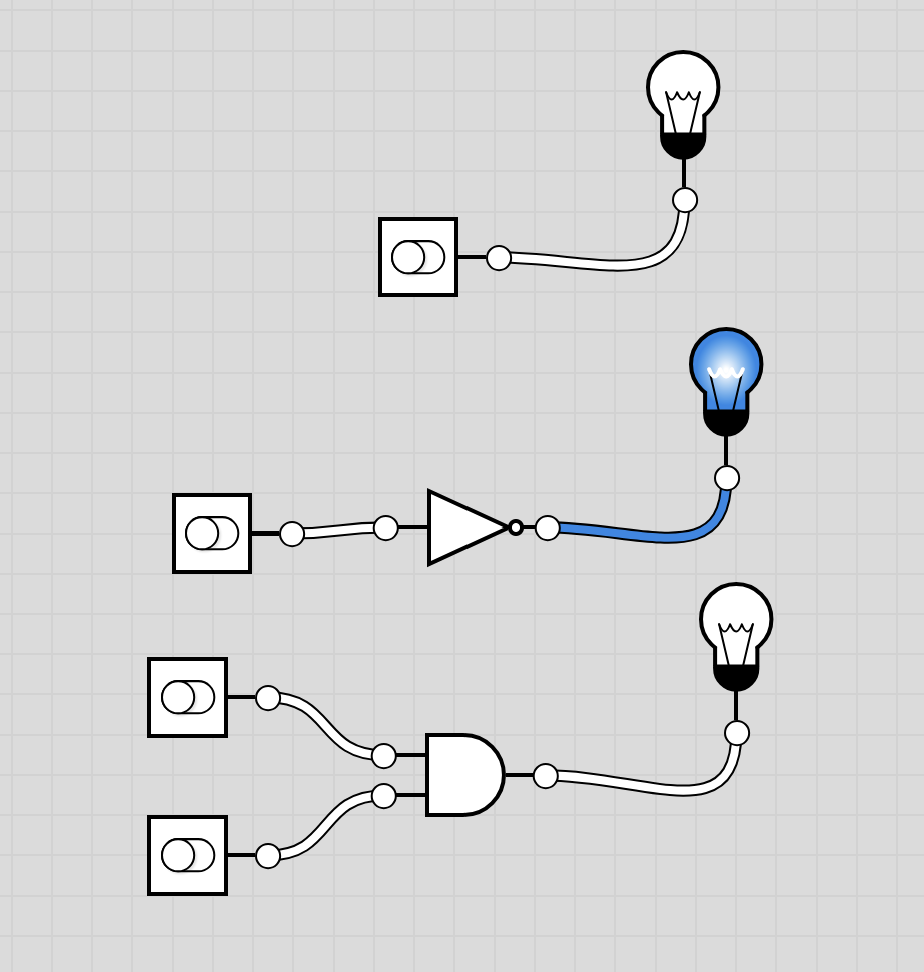
Na rysunku użyto przełączników Toggle Switch. Odtwórz te układy i dodaj własne etykiety Label: A, B, Y oraz nazwy bramek. Rysunek przedstawia trzy układy wprowadzające; dekoder z 4-Bit Digit zbudujesz osobno w ćwiczeniu 3.
Ćwiczenia praktyczne
Przygotowanie w Logicly i etykiety Label
- Otwórz Logicly. Rozmieść wejścia po lewej, bramki pośrodku, a wyjścia po prawej.
- Przeciągaj elementy z palety na obszar roboczy. Przewód utwórz przez przeciągnięcie od złącza wyjściowego elementu do złącza wejściowego następnego.
- W sekcji Other znajdź Label. Przeciągnij etykietę obok elementu i otwórz jej edycję, klikając ją dwukrotnie. Wpisz własny podpis. Podpisuj także całe ćwiczenia.
- Push Button daje 1 podczas przytrzymania. Toggle Switch zachowuje ustawiony stan po kliknięciu. Do testowania kilku wejść naraz używaj Toggle Switch.
Ćwiczenie 1. Przycisk → żarówka
- Dodaj Push Button i Light Bulb.
- Połącz wyjście przycisku z wejściem żarówki.
- Dodaj etykiety: Ćwiczenie 1 – przycisk i żarówka, A – przycisk, Y – żarówka.
- Przytrzymaj przycisk: żarówka ma świecić. Puść go: ma zgasnąć.
- Zamień przycisk na Toggle Switch. Sprawdź, dlaczego żarówka pozostaje włączona po puszczeniu myszy.
Wniosek: bez bramki wyjście powtarza wejście, czyli Y = A.
Ćwiczenie 2. Przyciski → bramka → żarówka
- Dodaj dwa Toggle Switch, bramkę AND Gate oraz Light Bulb.
- Każdy przełącznik podłącz do osobnego wejścia bramki. Wyjście bramki połącz z żarówką.
- Dodaj etykiety: A – wejście 1, B – wejście 2, AND – oba wejścia włączone, Y – wynik.
- Sprawdź kolejno AB = 00, 01, 10, 11. Zapisz stan żarówki i porównaj z tabelą prawdy.
- Zbuduj obok warianty z OR i XOR. Zmień podpis bramki i ponownie sprawdź cztery kombinacje.
- Dla NOT zastosuj tylko jeden przełącznik. Podpisz układ NOT – odwrócenie sygnału. Sprawdź, że dla A = 0 żarówka świeci, a dla A = 1 gaśnie.
Dla chętnych: przetestuj NAND, NOR i XNOR. Wyjaśnij, z którą podstawową bramką i odwróceniem wyniku wiąże się każda z nich.
Ćwiczenie 3. Cztery bity → cyfra szesnastkowa
Cztery bity pozwalają zapisać 16 wartości, od 0 do 15. Jedna cyfra szesnastkowa przedstawia dokładnie taki zakres: 0–9 i A–F. Element 4-Bit Digit odczytuje cztery wejścia i pokazuje odpowiadającą im cyfrę. W tym ćwiczeniu korzystasz z gotowego elementu dekodującego zapis binarny na wyświetlaną cyfrę HEX.
Wartość = 8 × b3 + 4 × b2 + 2 × b1 + 1 × b0. Przykład: b3b2b1b0 = 1010 daje 8 + 2 = 10, czyli A. To nie jest wyświetlanie dziesiętnej liczby 10: zobaczysz pojedynczą cyfrę A.
- Dodaj cztery Toggle Switch oraz jeden 4-Bit Digit.
- Połącz każdy przełącznik z innym wejściem wyświetlacza. Ustaw wszystkie przełączniki na 0: wynik powinien wynosić 0.
- Ustal wagi wejść: włączaj pojedynczo każdy przełącznik, pozostałe pozostawiając wyłączone. Odczytasz kolejno jedną z wartości 1, 2, 4 lub 8. Dzięki temu rozpoznasz wagę każdego złącza bez zgadywania jego położenia.
- Dodaj etykiety odpowiednio do wyników: b3 – waga 8, b2 – waga 4, b1 – waga 2, b0 – waga 1. Uporządkuj przełączniki w kolejności 8, 4, 2, 1, zachowując poprawne przewody.
- Podpisz wyświetlacz HEX – wynik 0–F i cały układ Ćwiczenie 3 – dekoder 4 bitów na HEX.
- Sprawdź wszystkie 16 kombinacji według tabeli w lekcji o systemach liczbowych. Czytaj bity zawsze jako b3 b2 b1 b0.
| b3 b2 b1 b0 | Obliczenie | DEC | HEX |
|---|---|---|---|
| 0000 | 0 | 0 | 0 |
| 0001 | 1 | 1 | 1 |
| 1000 | 8 | 8 | 8 |
| 1010 | 8 + 2 | 10 | A |
| 1101 | 8 + 4 + 1 | 13 | D |
| 1111 | 8 + 4 + 2 + 1 | 15 | F |
Jeśli 0001 pokazuje 8, pomylono kolejność bitów. Ponownie wykonaj próbę z jednym włączonym wejściem. Cztery przyciski chwilowe utrudniałyby jednoczesne utrzymanie kilku jedynek, dlatego tu stosujemy przełączniki.
Co oddajesz?
- Zrzuty trzech rodzajów układów z widocznymi przewodami i wszystkimi etykietami.
- Tabele wyników dla AND, OR, XOR i NOT.
- Wyniki 16 kombinacji dekodera oraz krótkie wyjaśnienie, dlaczego 1111 oznacza F.
Linki do ciekawych stron
- Logicly – symulator układów logicznych.
- Dokumentacja elementów Logicly.
- System binarny i reprezentacja znaków – tabela 0–F.
Podsumowanie
Bramki przetwarzają sygnały 0 i 1 według określonych reguł. NOT odwraca sygnał, AND wymaga dwóch jedynek, a OR co najmniej jednej. Cztery bity o wagach 8, 4, 2 i 1 odpowiadają jednej cyfrze szesnastkowej. Etykiety pomagają odczytać układ i sprawdzić połączenia.
Kontroluj wynik w obu kierunkach
Po zamianie liczby dziesiętnej na binarną wykonaj sprawdzenie odwrotne. Pomnóż każdą jedynkę przez wagę jej pozycji i dodaj otrzymane wartości. Jeśli wynik jest inny niż liczba początkowa, sprawdź kierunek czytania reszt albo pominiętą pozycję. Dla przykładu zapis 10110 oznacza szesnaście plus cztery plus dwa, czyli dwadzieścia dwa. Wiodące zero nie zmienia wartości liczby, ale może być potrzebne w zapisie o ustalonej liczbie bitów. Nie usuwaj go, jeżeli zadanie wymaga dokładnie ośmiu pozycji.
Tabela wag ułatwia kontrolę
Rozpisz wagi pozycji od prawej: jeden, dwa, cztery, osiem, szesnaście i trzydzieści dwa. Pod każdą wpisz odpowiedni bit. Dodawaj tylko wagi oznaczone jedynką i porównaj sumę z wynikiem kolegi.
Pytania kontrolne
- Czym różni się Push Button od Toggle Switch?
- Kiedy AND daje wynik 1?
- Czym różnią się OR i XOR dla wejść 11?
- Jak działa NOT?
- Po co podpisujemy wejścia i wyjścia?
- Ile wartości można zapisać czterema bitami?
- Jakie bity trzeba włączyć, aby otrzymać C?
- Jak sprawdzisz wagę nieznanego wejścia wyświetlacza?
Dokumentacja narzędzia: elementy dostępne w Logicly.
Sprawdź, co pamiętasz
Dodatkowe pytania kontrolne
9. Co zmieniłoby się, gdyby pominąć jeden z opisanych etapów lub zasad?
Wskazówka: Przewidź skutek i uzasadnij odpowiedź.
10. Jakie własne ćwiczenie lub przykład można przygotować na podstawie artykułu?
Wskazówka: Zaproponuj zadanie, które sprawdza zrozumienie materiału.
Komentarze
Jedna odpowiedź na “Lekcja 3 — Systemy binarne – ćwiczenia”
[…] Lekcja 3 — Systemy binarne – ćwiczenia […]