Kategoria: 4 klasa

  • Lekcja 1 — BHP i regulamin pracowni komputerowej

    Lekcja 1 — BHP i regulamin pracowni komputerowej

    Cel lekcji

    Ta lekcja przypomina zasady bezpiecznej i odpowiedzialnej pracy w pracowni komputerowej oraz wyjaśnia wymagania i kryteria oceniania na informatyce. Zasady obowiązują wszystkie klasy przez cały rok szkolny.

    Po lekcji potrafisz przygotować stanowisko do pracy, bezpiecznie korzystać ze sprzętu i swojego konta oraz odpowiednio zareagować, gdy pojawi się problem.

    Regulamin pracowni komputerowej

    1. Z pracowni korzystamy wyłącznie w obecności nauczyciela lub osoby upoważnionej. Zachowujemy spokój i porządek.
    2. Każdy uczeń pracuje przy stanowisku wyznaczonym przez nauczyciela. Zmiana miejsca wymaga jego zgody.
    3. Przed rozpoczęciem zajęć sprawdzamy swoje stanowisko. Uszkodzenia, brakujące elementy i inne nieprawidłowości od razu zgłaszamy nauczycielowi.
    4. Każdy uczeń otrzymuje indywidualny login i hasło. Logujemy się wyłącznie na własne konto.
    5. Dane logowania zapisujemy w notesie przeznaczonym do szkoły. Notes mamy przy sobie i chronimy przed dostępem innych osób. Nie udostępniamy hasła kolegom i koleżankom.
    6. Brak możliwości zalogowania się z powodu zapomnienia loginu lub hasła traktowany jest jako nieprzygotowanie do zajęć. Problemy techniczne zgłaszamy nauczycielowi od razu.
    7. Uczeń może zgłosić jedno nieprzygotowanie w semestrze. Zgłasza je na początku lekcji, przed rozpoczęciem pracy.
    8. Dbamy o przydzielone stanowisko. Jeśli nieprawidłowość zostanie zauważona dopiero podczas zajęć, nauczyciel może poprosić ucznia o wyjaśnienie sytuacji. Odpowiedzialność dotyczy szkód wynikających z niewłaściwego użytkowania sprzętu.
    9. Nie przestawiamy, nie podłączamy, nie odłączamy ani nie demontujemy sprzętu komputerowego. Nie manipulujemy przy przewodach, gniazdach i elementach zasilania.
    10. Nie instalujemy oprogramowania ani nie zmieniamy ustawień systemu i przeglądarek bez zgody nauczyciela.
    11. Z programów, aplikacji i internetu korzystamy zgodnie z poleceniami nauczyciela i celem lekcji. Gry, filmy i portale społecznościowe są dozwolone tylko wtedy, gdy stanowią część zadania.
    12. Nie wchodzimy na strony związane z pornografią, hazardem, przemocą ani innymi treściami nieodpowiednimi do zajęć szkolnych.
    13. Korzystamy z legalnych materiałów i przestrzegamy praw autorskich. Nie przedstawiamy cudzej pracy jako własnej.
    14. W pracowni nie jemy i nie pijemy.
    15. Po zakończeniu zajęć zapisujemy pliki, wylogowujemy się ze swojego konta i porządkujemy stanowisko. Komputer wyłączamy zgodnie z poleceniem nauczyciela.
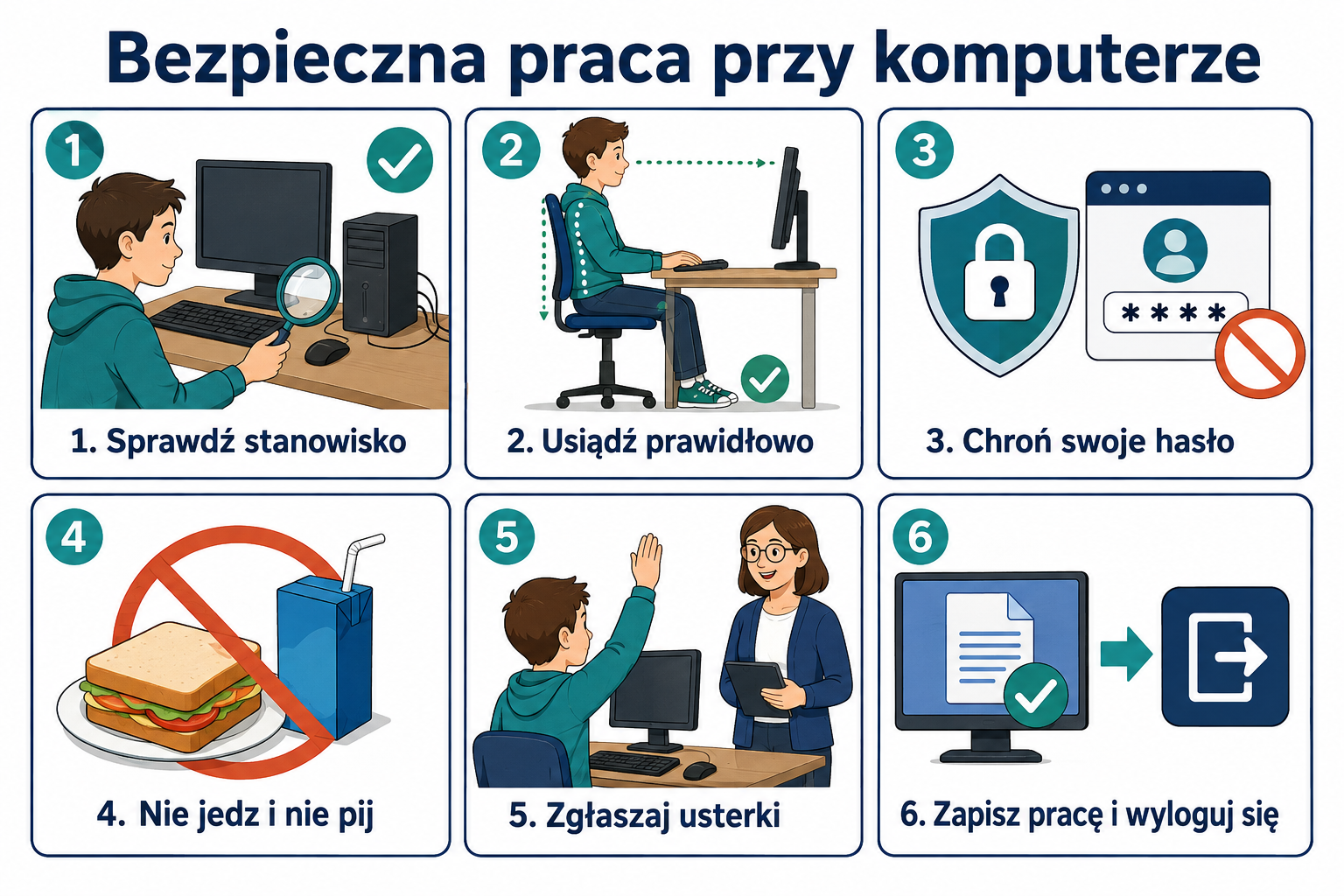
    Sześć zasad bezpiecznej pracy przy komputerze: sprawdź stanowisko, usiądź prawidłowo, chroń hasło, nie jedz i nie pij, zgłaszaj usterki, zapisz pracę i wyloguj się.
    Najważniejsze zasady bezpiecznej pracy w pracowni komputerowej.

    Bezpieczeństwo i higiena pracy

    BHP oznacza bezpieczeństwo i higienę pracy. Obejmuje ostrożne korzystanie ze sprzętu, prawidłową postawę oraz porządek wokół stanowiska.

    • Siedzimy z plecami opartymi o oparcie krzesła i stopami opartymi o podłogę lub podnóżek.
    • Ustawiamy ekran tak, aby czytać bez pochylania się i nadmiernego zbliżania twarzy do monitora.
    • Podczas pisania i korzystania z myszy nie napinamy ramion i nie wyginamy mocno nadgarstków.
    • Nie bujamy się na krzesłach, nie biegamy i nie przepychamy się między stanowiskami.
    • Plecaki odkładamy tak, aby nie blokowały przejść ani wyjścia z sali.
    • Podczas przerw wskazanych przez nauczyciela odrywamy wzrok od ekranu i zmieniamy pozycję ciała.
    • Złe samopoczucie lub dyskomfort podczas pracy zgłaszamy nauczycielowi.

    Co robić w razie problemu

    Jeżeli komputer nie działa, program się zawiesił lub logowanie jest niemożliwe, zgłaszamy problem nauczycielowi. Wyjaśniamy, co się wydarzyło i jaki komunikat pojawił się na ekranie. Dalsze czynności wykonujemy zgodnie z jego wskazówkami.

    Nie próbujemy samodzielnie naprawiać sprzętu.

    Jeśli zauważymy uszkodzony przewód, rozlany płyn w pobliżu urządzeń, dym lub poczujemy zapach spalenizny:

    1. Przerywamy pracę.
    2. Odsuwamy się od zagrożenia i nie dotykamy urządzeń ani przewodów.
    3. Natychmiast powiadamiamy nauczyciela.

    W razie alarmu słuchamy poleceń nauczyciela i opuszczamy salę zgodnie z zasadami ewakuacji. Nie zatrzymujemy się, aby zapisywać pliki lub zabierać rzeczy.
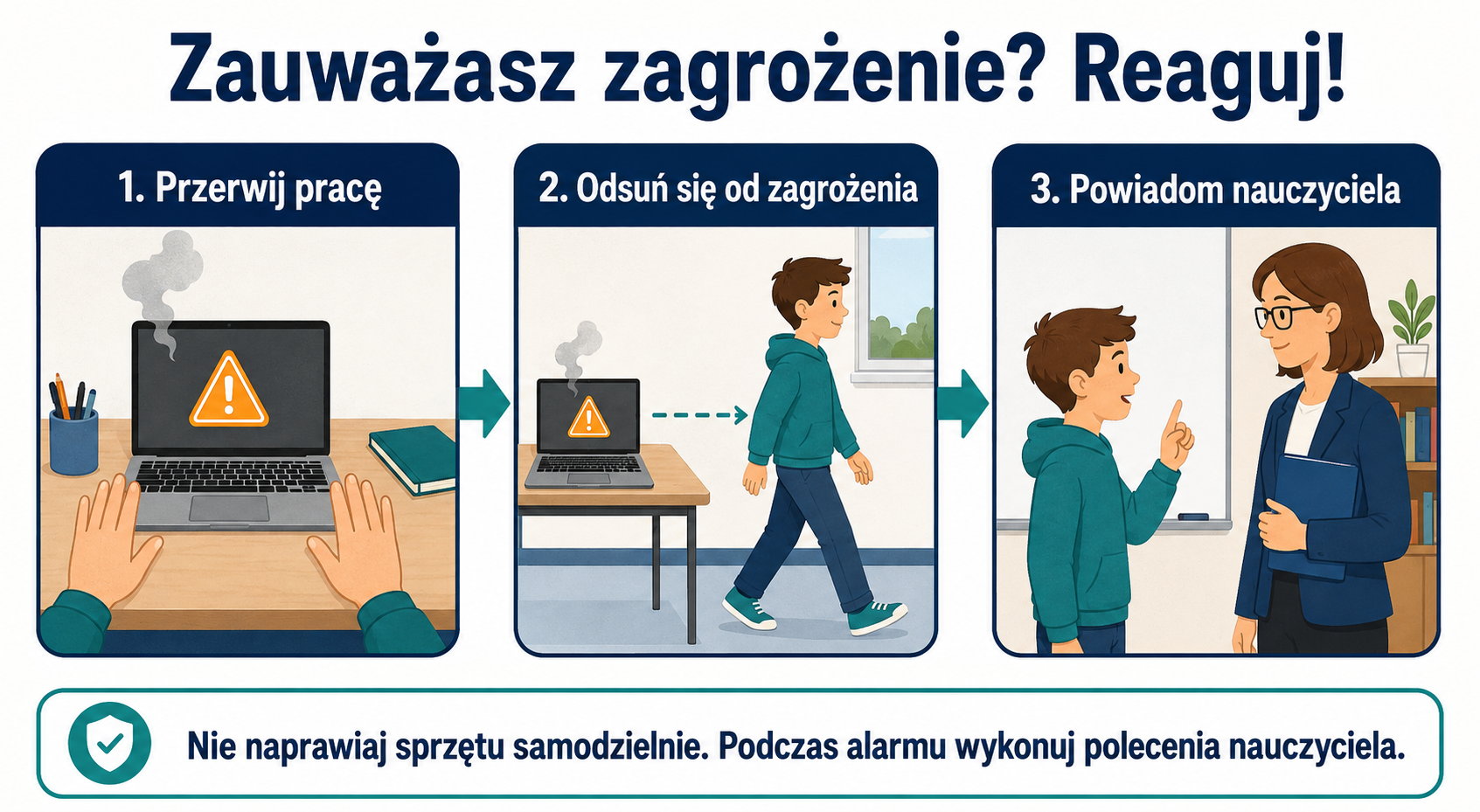
    Reagowanie na zagrożenie: przerwij pracę, odsuń się od zagrożenia i powiadom nauczyciela. Nie naprawiaj sprzętu samodzielnie. Podczas alarmu wykonuj polecenia nauczyciela.
    W razie zagrożenia przerwij pracę i natychmiast poinformuj nauczyciela.

    Jak pracujemy na lekcji

    Pracujemy spokojnie, słuchamy poleceń i czytamy instrukcję przed rozpoczęciem zadania. Staramy się samodzielnie rozwiązywać problemy, a gdy czegoś nie rozumiemy, pytamy. Korzystamy ze wskazówek i poprawiamy zauważone błędy.

    Regularnie zapisujemy pliki we wskazanym miejscu i nadajemy im nazwy zgodne z poleceniem. Przed oddaniem pracy sprawdzamy, czy zawiera wszystkie wymagane elementy i czy można ją otworzyć.

    Szanujemy swoją pracę oraz pracę innych osób. Nie otwieramy, nie zmieniamy i nie usuwamy cudzych plików. Podczas pracy zespołowej dzielimy się zadaniami i odpowiadamy za swoją część.

    Bezpieczeństwo konta i korzystanie z internetu

    Konto szkolne służy do nauki. Chronimy dostęp do niego i nie pozwalamy innym pracować w naszym imieniu.

    • Nie udostępniamy hasła i nie zapisujemy go w widocznym miejscu przy komputerze.
    • Nie korzystamy z kont innych uczniów.
    • Nie podajemy danych osobowych na przypadkowych stronach.
    • Nie otwieramy podejrzanych linków ani nie pobieramy nieznanych plików.
    • Niepokojące treści i wiadomości zgłaszamy nauczycielowi.
    • Po zakończeniu pracy wylogowujemy się z konta i używanych usług.

    Wymagania na lekcjach informatyki

    Uczeń powinien:

    • mieć potrzebne materiały oraz notes z danymi logowania,
    • być przygotowany do rozpoczęcia pracy,
    • wykonywać zadania zgodnie z instrukcją,
    • pracować systematycznie i zapisywać efekty swojej pracy,
    • oddawać zadania w ustalonym terminie,
    • przestrzegać regulaminu pracowni,
    • powtarzać materiał z kolejnych lekcji.

    Comiesięczny sprawdzian online

    Raz w miesiącu odbywa się sprawdzian w wersji online, obejmujący materiał z czterech ostatnich lekcji.

    Sprawdzian sprawdza wiedzę i umiejętności związane z omawianymi tematami. Uczeń wykonuje go samodzielnie, zgodnie z instrukcją nauczyciela.

    Aby się przygotować, warto przejrzeć notatki, przypomnieć sobie poznane pojęcia oraz ponownie przeanalizować zadania wykonywane podczas czterech ostatnich lekcji. Problemy techniczne podczas sprawdzianu należy natychmiast zgłosić nauczycielowi.

    Kryteria oceniania

    Ocena z informatyki obejmuje wiedzę, umiejętności praktyczne, efekt wykonanej pracy oraz sposób realizacji zadań. Uwzględniane są również wkład pracy ucznia, jego postępy i osiągnięte wyniki.

    Obszar Co jest oceniane
    Przygotowanie Uczeń ma potrzebne materiały i dane logowania oraz sprawnie rozpoczyna pracę.
    Aktywność i zaangażowanie Wykonuje zadania, uczestniczy w rozmowie na temat lekcji, zadaje pytania i podejmuje próby rozwiązania problemów.
    Zadania praktyczne Praca jest poprawna, dokładna, kompletna i zgodna z instrukcją. Uczeń właściwie wykorzystuje poznane narzędzia.
    Wiedza teoretyczna Rozumie poznane pojęcia oraz zasady działania sprzętu, systemów i programów.
    Sprawdziany online Wykazuje się wiedzą i umiejętnościami z czterech ostatnich lekcji podczas sprawdzianu odbywającego się raz w miesiącu.
    Umiejętności techniczne Obsługuje poznane programy, zarządza plikami i folderami oraz rozpoznaje typowe problemy w zakresie wskazanym przez nauczyciela.
    Samodzielność Podejmuje własne próby wykonania zadania, korzysta ze wskazówek i poprawia błędy.
    Systematyczność i organizacja Pracuje podczas lekcji, regularnie zapisuje pliki i oddaje zadania w terminie.
    Projekty Oceniane są zgodność z tematem, poprawność, estetyka, pomysłowość i wykorzystanie zdobytej wiedzy.
    Współpraca i kultura pracy Uczestniczy w podziale zadań, wywiązuje się ze swojej części, szanuje innych i nie przeszkadza im w pracy.
    Bezpieczeństwo i odpowiedzialność Przestrzega regulaminu, chroni swoje konto, dba o stanowisko i zgłasza nieprawidłowości.
    Dodatkowe osiągnięcia Uwzględniane są dodatkowe zadania, projekty, konkursy i inne inicjatywy związane z informatyką.

    Oceny są wystawiane zgodnie ze szkolnym systemem oceniania. Samodzielna praca nie wyklucza proszenia o pomoc — ważne jest rozumienie wykonywanych czynności i korzystanie z otrzymanych wskazówek.

    Na co zwracam uwagę

    • Czy uczeń zna i stosuje zasady pracowni.
    • Czy bezpiecznie korzysta ze swojego konta i chroni hasło.
    • Czy pracuje przy wyznaczonym stanowisku i dba o sprzęt.
    • Czy rozumie zadanie i właściwie wykorzystuje poznane narzędzia.
    • Czy wykonuje pracę starannie, samodzielnie i terminowo.
    • Czy zapisuje pliki we właściwym miejscu.
    • Czy systematycznie powtarza materiał i przygotowuje się do sprawdzianów online.
    • Czy współpracuje z innymi i szanuje ich pracę.
    • Czy poprawia błędy i robi postępy.
    • Czy reaguje odpowiedzialnie, gdy pojawi się problem.

    Konsekwencje nieprzestrzegania regulaminu

    Naruszenie zasad może skutkować upomnieniem lub zgłoszeniem sprawy wychowawcy. W przypadku powtarzających się naruszeń stosowane są dalsze działania zgodne z regulaminem szkoły.

    Pytania kontrolne z BHP

    1. W czyjej obecności można korzystać z pracowni komputerowej?
    2. Co należy sprawdzić przy swoim stanowisku przed rozpoczęciem pracy?
    3. Co robisz, gdy zauważysz uszkodzenie sprzętu lub przewodu?
    4. Dlaczego nie wolno samodzielnie podłączać, odłączać ani naprawiać urządzeń?
    5. Dlaczego w pracowni komputerowej nie wolno jeść ani pić?
    6. Jak powinna wyglądać prawidłowa pozycja ciała podczas pracy przy komputerze?
    7. Gdzie należy odłożyć plecak, aby nie stwarzał zagrożenia?
    8. Jak należy postąpić, gdy zauważysz dym lub poczujesz zapach spalenizny?
    9. Jak należy zachować się po ogłoszeniu alarmu i poleceniu ewakuacji?
    10. Jakie czynności należy wykonać przed opuszczeniem stanowiska po zakończeniu lekcji?
  • Lekcja 2 — Komputer, monitor i smartfon

    Lekcja 2 — Komputer, monitor i smartfon

    Cel lekcji

    Po tej lekcji rozpoznajesz podstawowe części zestawu komputerowego, wyjaśniasz rolę monitora i wiesz, dlaczego smartfon też jest komputerem.

    • opisujesz w prosty sposób, jak komputer przetwarza informacje,
    • odróżniasz urządzenia wejścia od urządzeń wyjścia,
    • wiesz, do czego służy monitor,
    • rozpoznajesz komputer stacjonarny, laptop, tablet i smartfon.

    Wstęp teoretyczny

    Komputer to urządzenie, które przyjmuje informacje, przetwarza je według poleceń programu i pokazuje wynik. Gdy wpisujesz wyraz na klawiaturze, komputer odbiera litery. Gdy potem widzisz wyraz na ekranie, komputer przekazuje wynik do monitora.

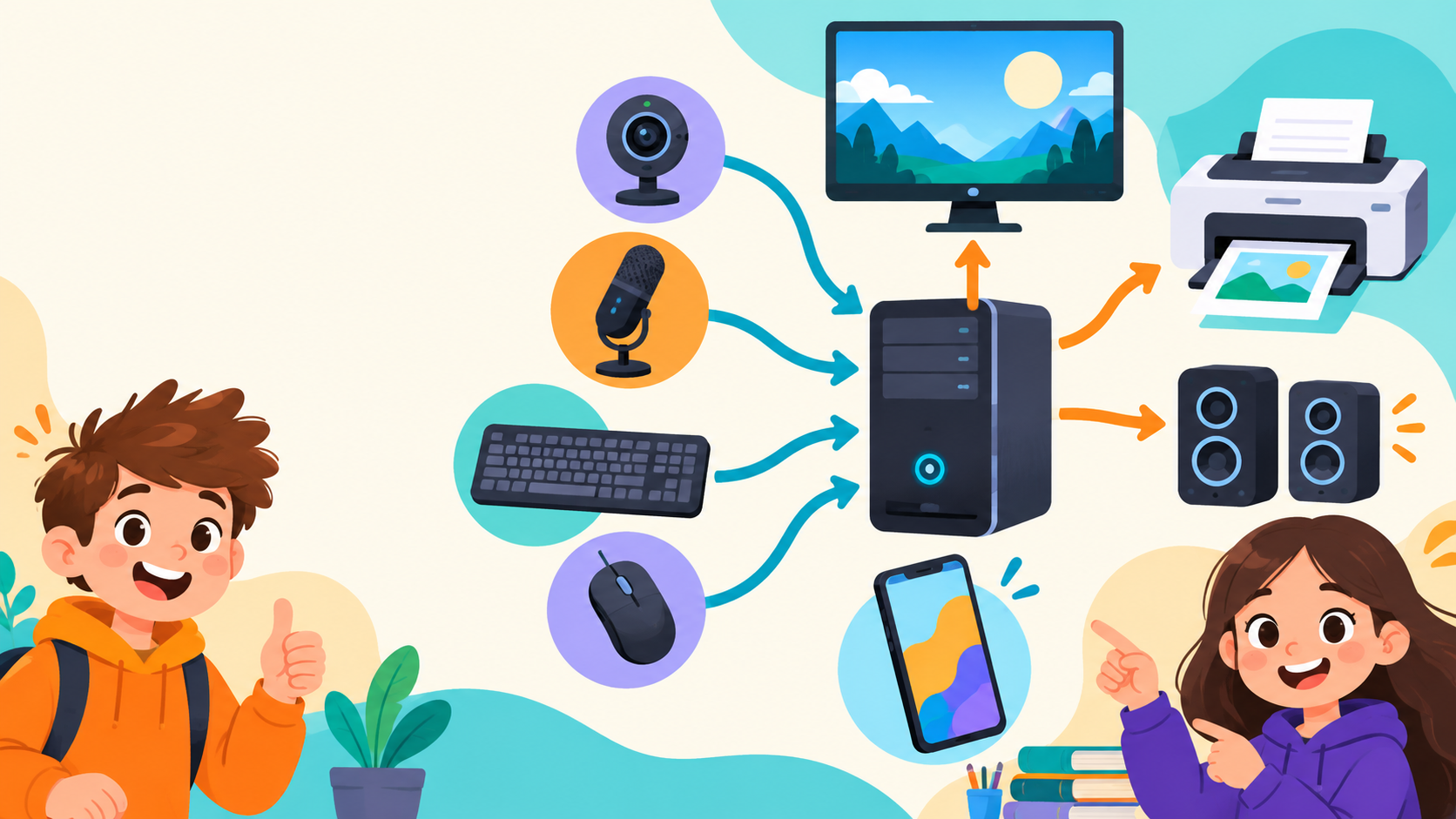
    Możesz zapamiętać prosty schemat: wejście → przetwarzanie → wyjście. Dane wejściowe wprowadzasz na przykład myszą, klawiaturą lub mikrofonem. Komputer je przetwarza, a wynik oglądasz na monitorze albo słyszysz w słuchawkach.

    Infografika pokazująca komputer połączony z klawiaturą, myszą, kamerą, mikrofonem, monitorem, drukarką, głośnikami i smartfonem
    Urządzenia wejścia przekazują dane do komputera, a urządzenia wyjścia pokazują lub odtwarzają wynik jego pracy.

    Dalsza część teoretyczna

    Co dzieje się w komputerze?

    W obudowie komputera działają podzespoły, które wykonują polecenia programów. Możesz porównać je do zespołu: procesor wykonuje obliczenia i polecenia, pamięć pomaga programom działać, a dysk przechowuje pliki. Nie musisz otwierać obudowy, aby korzystać z komputera – najważniejsze jest świadome używanie programów i dbanie o sprzęt.

    Co znajduje się w obudowie?

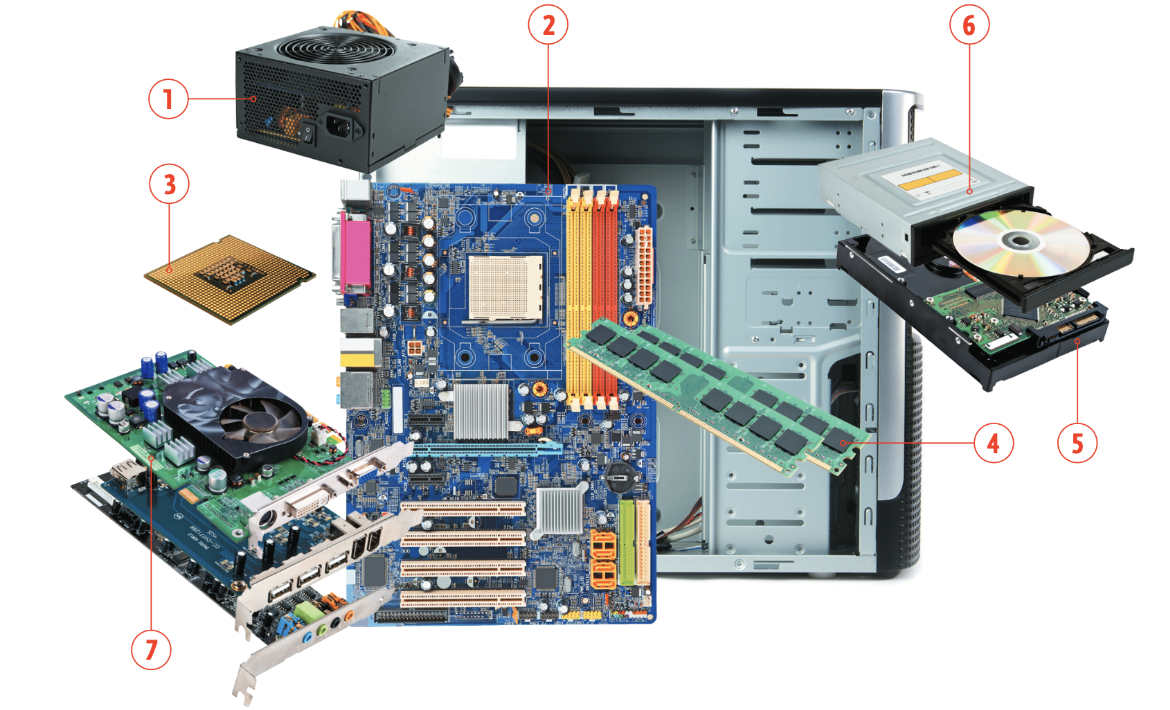
    Schemat wnętrza komputera z oznaczonymi zasilaczem, płytą główną, procesorem, pamięcią RAM, dyskiem, napędem optycznym i kartą graficzną
    Najważniejsze elementy znajdujące się wewnątrz komputera stacjonarnego.
    1. Zasilacz – dostarcza prąd do pozostałych części komputera.
    2. Płyta główna – łączy podzespoły i pozwala im współpracować.
    3. Procesor (CPU) – wykonuje obliczenia i polecenia programów.
    4. Pamięć RAM – jest pamięcią tymczasową dla uruchomionych programów.
    5. Dysk – przechowuje pliki, programy i system operacyjny.
    6. Napęd optyczny – odczytuje płyty CD lub DVD; w wielu nowych komputerach go nie ma.
    7. Karta graficzna – przygotowuje obraz wyświetlany na monitorze.

    Komputery mogą wyglądać inaczej niż na ilustracji. Na przykład laptop ma większość tych części w małej obudowie, a część komputerów nie ma osobnej karty graficznej ani napędu płyt.

    Monitor – ekran komputera

    Monitor jest urządzeniem wyjścia. Pokazuje to, co robi komputer: tekst, zdjęcia, filmy, gry, strony internetowe i przyciski programów. Monitor nie zapisuje plików i nie wykonuje obliczeń samodzielnie – wyświetla obraz przygotowany przez komputer.

    Dbaj o oczy: siedź wygodnie, nie przysuwaj twarzy do ekranu i rób krótkie przerwy zgodnie z poleceniem nauczyciela. Jasność ekranu powinna być wygodna dla oczu, a nie oślepiająca.

    Urządzenia wejścia, wyjścia i wejścia-wyjścia

    Urządzenia wejścia przesyłają informacje do komputera:

    • klawiatura – wpisuje litery, cyfry i polecenia,
    • mysz – steruje wskaźnikiem na ekranie,
    • mikrofon – przekazuje dźwięk,
    • kamera – przekazuje obraz.

    Urządzenia wyjścia przekazują wynik z komputera:

    • monitor – pokazuje obraz,
    • drukarka – przenosi tekst lub obraz na papier,
    • głośniki i słuchawki – odtwarzają dźwięk.

    Niektóre urządzenia wykonują oba zadania. Na przykład słuchawki z mikrofonem pozwalają słyszeć dźwięk i przesyłać swój głos. Pendrive może odbierać oraz przekazywać pliki między komputerami.

    Komputery wokół nas

    Komputer stacjonarny zwykle stoi na biurku i składa się z osobnych elementów. Laptop można zamknąć i przenosić. Tablet obsługuje się głównie ekranem dotykowym. Każde z tych urządzeń przetwarza dane i uruchamia programy.

    Telefon komórkowy, czyli smartfon, także jest małym komputerem. Ma procesor, pamięć, ekran, aparat, mikrofon i programy nazywane aplikacjami. Ekran dotykowy smartfona jest jednocześnie urządzeniem wejścia i wyjścia: dotykasz go, aby wydać polecenie, i widzisz na nim wynik. W szkole korzystaj ze smartfona tylko wtedy, gdy nauczyciel na to pozwoli.

    Linki do ciekawych stron

    Podsumowanie

    Komputer odbiera dane, przetwarza je i przekazuje wynik. Klawiatura, mysz, mikrofon i kamera to urządzenia wejścia. Monitor, drukarka, głośniki i słuchawki to urządzenia wyjścia. Smartfon jest komputerem mobilnym, ponieważ uruchamia aplikacje, przetwarza dane i komunikuje się z użytkownikiem.

    Sprzęt i oprogramowanie współpracują

    Sprzęt to fizyczne elementy, których możemy dotknąć: obudowa, ekran, klawiatura albo głośnik. Oprogramowanie to programy i zapisane instrukcje. System operacyjny pomaga uruchamiać aplikacje, zarządza plikami i umożliwia współpracę programów z urządzeniami. Bez programu sam ekran nie wie, jaki obraz ma pokazać. Bez sprawnego sprzętu program nie może wykonać zadania. Możesz porównać sprzęt do instrumentu, a program do zapisu utworu: do uzyskania wyniku potrzebujemy obu elementów.

    Jedno urządzenie może przyjmować i przekazywać dane

    Nie wszystkie urządzenia należą wyłącznie do grupy wejścia albo wyjścia. Ekran dotykowy pokazuje obraz, więc jest urządzeniem wyjścia, ale jednocześnie odbiera dotyk użytkownika, więc pełni także rolę wejścia. Zestaw słuchawkowy z mikrofonem zawiera element wyjścia oraz element wejścia. Zamiast zgadywać na podstawie wyglądu, zapytaj: czy dane płyną do komputera, z komputera, czy w obie strony? Ta zasada pomaga rozpoznawać także nowe urządzenia, których nie omawialiśmy wcześniej.

    Smartfon również przetwarza informacje

    Gdy robisz zdjęcie smartfonem, aparat zbiera informacje o obrazie. Procesor i program przetwarzają je, pamięć masowa zapisuje plik, a ekran pokazuje rezultat. Smartfon ma system operacyjny, uruchamia aplikacje i komunikuje się przez sieć. Dlatego jest komputerem, choć jego części mieszczą się w małej obudowie. Pojemność miejsca na pliki nie jest tym samym co pamięć robocza. Komunikat o braku miejsca na zdjęcia zwykle dotyczy przechowywania danych, a nie tego, ile programów urządzenie może sprawnie uruchomić jednocześnie.

    Ćwiczenie: droga informacji

    Wybierz trzy czynności: wpisanie zdania, rozmowę przez komunikator i zrobienie zdjęcia. Dla każdej narysuj strzałki pokazujące wejście, przetwarzanie i wyjście. Podpisz urządzenia używane na poszczególnych etapach. W rozmowie głosowej mikrofon przekazuje Twój głos do komputera, a słuchawki odtwarzają głos rozmówcy. Następnie wskaż, kiedy powstaje plik i czy zostaje zapisany lokalnie, czy wysłany przez sieć. Nie zakładaj, że wszystko widoczne na ekranie jest automatycznie zapisane na dysku.

    Pytania kontrolne

    1. Jak brzmi prosty schemat działania komputera?
    2. Czy klawiatura jest urządzeniem wejścia czy wyjścia?
    3. Dlaczego monitor jest urządzeniem wyjścia?
    4. Podaj dwa przykłady urządzeń wejścia.
    5. Podaj dwa przykłady urządzeń wyjścia.
    6. Jakie dwa zadania wykonują słuchawki z mikrofonem?
    7. Czym różni się komputer stacjonarny od laptopa?
    8. Dlaczego smartfon można nazwać komputerem?
    9. Co robi procesor?
    10. Do czego służy pamięć RAM?
    11. Jaką funkcję pełni dysk w komputerze?
    12. Co łączy płyta główna?
    13. Który element dostarcza prąd do części komputera?
    14. Co przygotowuje karta graficzna?
    15. Do czego służy napęd optyczny?
    16. Czy każdy nowy komputer ma napęd CD lub DVD?
    17. Jaka część komputera wyświetla tekst i obraz?
    18. Jakim urządzeniem jest mikrofon?
    19. Dlaczego ekran smartfona jest urządzeniem wejścia i wyjścia?
    20. W jakiej sytuacji możesz użyć smartfona podczas lekcji?
  • Lekcja 3 — Od pikseli do modeli 3D: grafika komputerowa i Tinkercad

    Lekcja 3 — Od pikseli do modeli 3D: grafika komputerowa i Tinkercad

    Materiał dla klas 4, 5 i 6. Zdjęcia, ilustracje w grach, znaki na stronach internetowych i projekty przedmiotów mają coś wspólnego: należą do świata grafiki komputerowej. Komputer pozwala tworzyć obrazy, zmieniać je oraz projektować obiekty, które możemy oglądać z różnych stron. Jak to działa? Poznajmy dwa rodzaje grafiki i zbudujmy pierwszy model 3D!

    Grafika rastrowa — obraz z małych punktów

    Wyobraź sobie mozaikę z tysięcy kolorowych kafelków. Z bliska widzisz pojedyncze elementy, ale z daleka tworzą one cały obraz. Podobnie działa grafika rastrowa: składa się z małych punktów nazywanych pikselami. Każdy piksel ma swój kolor.

    Zdjęcie z telefonu jest przykładem grafiki rastrowej. Może mieć szerokość 4000 pikseli i wysokość 3000 pikseli. Wymiary obrazu w pikselach mówią, z ilu punktów jest on zbudowany.

    Gdy mocno powiększysz mały obraz rastrowy, możesz zobaczyć kwadraciki albo rozmyte krawędzie. Samo powiększenie nie przywróci szczegółów, których wcześniej w nim nie było.

    Grafika rastrowa świetnie sprawdza się w zdjęciach i cyfrowych obrazach pełnych cieni oraz kolorów. Popularne formaty takich plików to JPG i PNG.

    Grafika wektorowa — obraz opisany kształtami

    A teraz wyobraź sobie instrukcję: „Narysuj niebieskie koło, a pod nim czerwony prostokąt”. Komputer zna kształty, ich wielkość, położenie i kolory. Na tej zasadzie działa grafika wektorowa, która zapisuje obraz za pomocą opisów figur, linii i krzywych.

    Kiedy powiększasz rysunek wektorowy, komputer ponownie oblicza jego wygląd. Dzięki temu krawędzie pozostają gładkie. Ten sam znak można umieścić na małej naklejce i na dużym plakacie.

    Grafika wektorowa nadaje się szczególnie do tworzenia logo, ikon, schematów i prostych ilustracji. Jednym z popularnych formatów jest SVG.

    Cecha Grafika rastrowa Grafika wektorowa
    Z czego składa się obraz? Z pikseli Z opisanych matematycznie kształtów
    Co dzieje się przy dużym powiększeniu? Mogą pojawić się widoczne piksele lub rozmycie Kształty zachowują ostre krawędzie
    Do czego jest przydatna? Do zdjęć i cyfrowego malowania Do logo, ikon i schematów
    Przykładowe formaty JPG, PNG SVG

    Zapamiętaj: raster przypomina mozaikę, a wektor — przepis na narysowanie kształtów.

    Od płaskiego rysunku do przestrzeni

    Obraz 2D ma dwa wymiary: szerokość i wysokość. Model 3D ma również głębokość. Dzięki temu możemy obejrzeć go z przodu, z boku, z góry i z tyłu.

    Koło jest figurą płaską, a kula jest bryłą. Kwadrat jest płaski, a sześcian zajmuje przestrzeń. Tworzenie cyfrowych brył i nadawanie im odpowiednich kształtów nazywamy modelowaniem 3D.

    Podział na grafikę rastrową i wektorową dotyczy sposobu zapisywania obrazu. Określenia 2D i 3D mówią natomiast o wymiarach. To dwa różne podziały — na przykład zdjęcie modelu 3D może być obrazem rastrowym.

    Czym jest Tinkercad?

    Tinkercad to bezpłatna aplikacja firmy Autodesk, w której można projektować modele 3D w przeglądarce internetowej. Nadaje się do nauki projektowania, także dla osób początkujących. Informacje producenta.

    Budowanie w Tinkercadzie przypomina układanie z klocków. Zaczynasz od prostych brył, takich jak prostopadłościany, walce i kule. Możesz z nich stworzyć domek, robota, breloczek albo własny pojazd.

    Litery CAD oznaczają projektowanie wspomagane komputerowo. Komputer pomaga więc zamienić pomysł w dokładny projekt.

    Otwórz Tinkercad. Podczas lekcji skorzystaj ze sposobu dołączenia wskazanego przez nauczyciela.

    Jak powstaje model 3D?

    Najpierw wybierasz bryłę i umieszczasz ją na płaszczyźnie roboczej, czyli wirtualnym stole do projektowania. Następnie zmieniasz jej wymiary, przesuwasz ją lub obracasz. Kolejne bryły stają się następnymi częściami modelu.

    W Tinkercadzie przydają się szczególnie trzy działania:

    • Duplikowanie — tworzenie kopii, na przykład drugiego koła pojazdu.
    • Wyrównywanie — dokładne ustawianie elementów względem siebie.
    • Grupowanie — łączenie wybranych kształtów w jeden obiekt.

    Możesz też wycinać fragmenty brył. Służy do tego kształt ustawiony jako otwór. Kiedy połączysz go przez grupowanie z pełną bryłą, usunie część, na którą nachodzi. Tak powstaje na przykład otwór w koraliku. Te narzędzia opisują materiały edukacyjne Tinkercada (PDF).

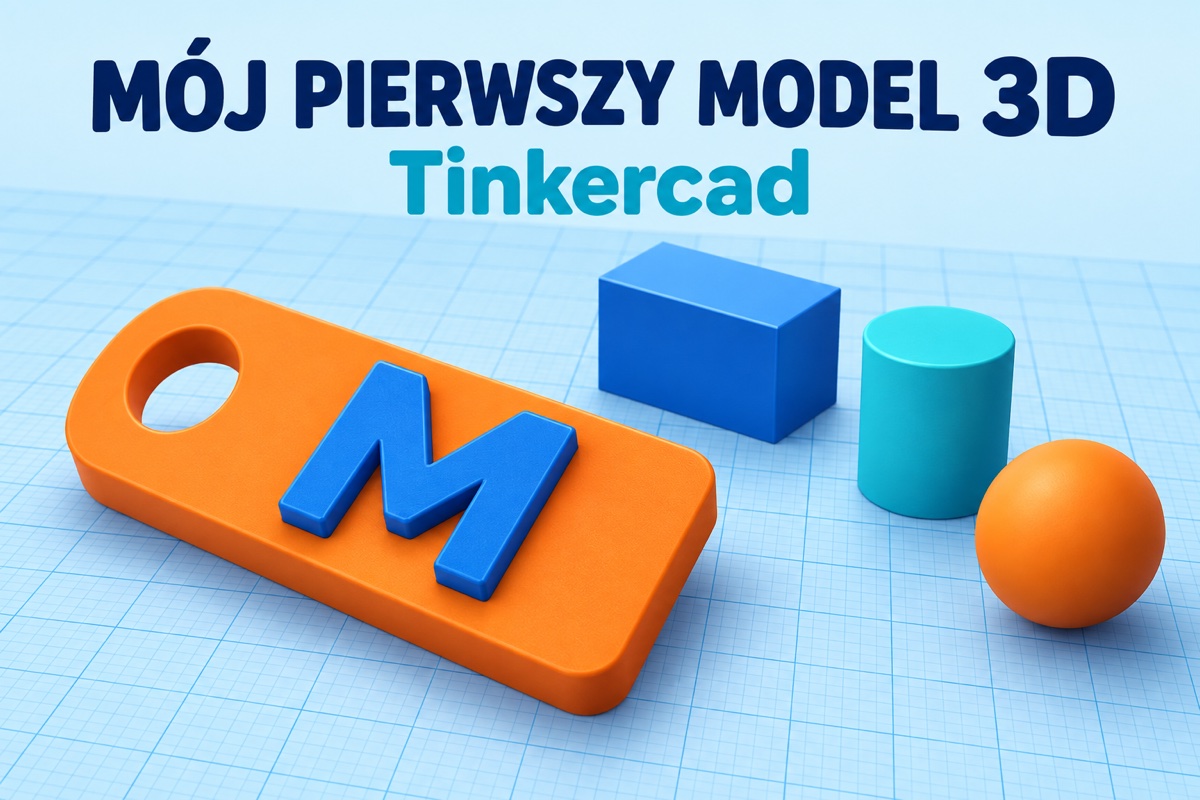
    Pomarańczowy breloczek z literą M i otworem oraz prostopadłościan, walec i kula.
    Przykładowy wygląd breloczka — ilustracja, nie zrzut ekranu programu.

    Ćwiczenie: zaprojektuj własny breloczek

    Zaprojektuj prostokątny breloczek z inicjałem. Oto przykładowe wymiary i kolejność pracy:

    1. Zrób podstawę. Umieść prostopadłościan na płaszczyźnie roboczej. Nadaj mu długość 50 mm, szerokość 25 mm i wysokość 4 mm.
    2. Przygotuj otwór. Dodaj pionowy walec o średnicy 5 mm i wysokości 8 mm. Ustaw go tak, aby przechodził przez całą grubość podstawy. Jego środek umieść około 7 mm od krótszej krawędzi i w połowie szerokości podstawy.
    3. Wytnij otwór. Zmień walec w „otwór”, zaznacz go razem z podstawą i zgrupuj oba elementy.
    4. Dodaj inicjał. Wstaw kształt tekstowy i wpisz literę. Dopasuj jej rozmiar do podstawy.
    5. Połącz literę z podstawą. Umieść ją tak, aby wystawała ponad powierzchnię i lekko zagłębiała się w podstawie. Nie powinna unosić się w powietrzu.
    6. Sprawdź projekt. Obejrzyj model z góry i z boku. Upewnij się, że otwór jest drożny, a litera łączy się z podstawą. Zgrupuj gotowe części.

    Wyzwanie dodatkowe: dodaj gwiazdkę, zmień kształt podstawy albo zaprojektuj pasujący breloczek dla kolegi lub koleżanki.

    Model można oglądać na ekranie. Jeśli ma powstać prawdziwy przedmiot, potrzebna jest jeszcze drukarka 3D i przygotowanie pliku w programie, który podzieli model na warstwy oraz opracuje instrukcje drukowania.

    Piksel i model opisują obraz inaczej

    Grafika rastrowa przechowuje obraz jako siatkę pikseli. Każdy piksel ma określony kolor, dlatego duże powiększenie małego obrazu może ujawnić widoczne kwadraty. Grafika wektorowa opisuje między innymi linie i figury za pomocą parametrów, co pozwala zmieniać skalę bez takiej samej utraty ostrości. Model trójwymiarowy dodatkowo opisuje głębokość i kształt obiektu w przestrzeni. Widok modelu na ekranie nadal jest płaskim obrazem, ale możemy zmieniać perspektywę i oglądać obiekt z różnych stron.

    Zanim przygotujesz przedmiot w Tinkercad, naszkicuj jego widok z przodu i z góry. Zapisz szerokość, wysokość oraz głębokość. Dzięki temu zamiast przesuwać elementy przypadkowo, będziesz sprawdzać konkretny plan. Model wyglądający dobrze z jednego kierunku może mieć źle ustawione części widoczne dopiero po obróceniu kamery. Kontroluj więc kilka widoków i zwracaj uwagę, czy bryły rzeczywiście się stykają, czy tylko pozornie nachodzą na siebie na ekranie.

    Porównaj zapis obrazka PNG i modelu STL. Obrazek służy do oglądania płaskiej ilustracji, a STL opisuje geometrię powierzchni modelu. Samo zapisanie zrzutu ekranu nie przygotowuje pliku do druku trójwymiarowego. Wybór formatu powinien wynikać z dalszego zastosowania projektu.

    Sprawdź, co już wiesz

    1. Jak nazywają się małe punkty tworzące obraz rastrowy?
    2. Dlaczego grafika wektorowa sprawdza się przy projektowaniu logo?
    3. Czym różni się koło od kuli?
    4. Jak można wykonać otwór w modelu w Tinkercadzie?
    5. Jaki przedmiot zaprojektujesz z prostopadłościanów, walców i kul?
  • Lekcja 4 — Logowanie i bezpieczeństwo

    Lekcja 4 — Logowanie i bezpieczeństwo

    Wstęp: Po co nam logowanie?

    Wyobraź sobie, że Twój komputer lub tablet to Twoja osobista szafka w szkole. Chcesz, aby Twoje zeszyty, rysunki i gry były bezpieczne i aby nikt niepowołany nie mógł ich zabrać ani zmienić. Do tego służy logowanie.

    Logowanie to sposób, w jaki komputer sprawdza, czy Ty to naprawdę Ty. Dzięki temu każdy użytkownik komputera ma swoją własną przestrzeń, swoje ustawienia i swoje pliki.

    Jak działa logowanie?

    Aby wejść do swojego konta, zazwyczaj musisz podać dwie rzeczy:

    • Nazwa użytkownika (Login): To Twoje imię lub specjalny pseudonim, który mówi komputerowi, które konto chcesz otworzyć.
    • Hasło: To Twój „tajny klucz”, który potwierdza, że jesteś właścicielem tego konta.
    Ważna zasada: Hasło powinno być widoczne tylko dla Ciebie! Kiedy wpisujesz hasło, komputer zazwyczaj zamienia litery w kropki (•••••), żeby nikt stojący obok nie mógł go podejrzeć.

    Zasady bezpiecznego internetu i komputera

    Bycie bezpiecznym w sieci i przy komputerze jest jak zapinanie pasów w samochodzie – warto to robić zawsze!

    🛡️ Jak stworzyć super-mocne hasło?
    Słabe hasła (np. „12345” lub „haslo”) są bardzo łatwe do odgadnięcia. Mocne hasło powinno być jak skomplikowana zagadka:
    • Używaj dużych i małych liter (np. StrasznieMocne).
    • Dodaj cyfry (np. 2026).
    • Dodaj znaki specjalne, o których uczyliśmy się wcześniej (np. !, #, @).
    • Unikaj daty urodzenia czy imienia swojego psa.

    O czym warto pamiętać?

    • Wyloguj się: Gdy kończysz pracę na komputerze w szkole lub u kolegi, zawsze kliknij „Wyloguj”. Dzięki temu nikt nie wejdzie na Twoje konto po Tobie.
    • Nie podawaj haseł: Nigdy nie podawaj swojego hasła kolegom, koleżankom ani nieznajomym w internecie, nawet jeśli obiecują Ci darmowe prezenty w grach.
    • Pytaj dorosłych: Jeśli zobaczysz w internecie coś dziwnego lub ktoś poprosi Cię o Twoje dane, od razu powiedz o tym nauczycielowi lub rodzicowi.

    Hasło powinno być długie i niepowtarzalne

    Mocne hasło to przede wszystkim takie, którego trudno się domyślić i którego nie używasz w wielu miejscach. Sama zamiana litery na cyfrę nie sprawia, że popularne słowo staje się bezpieczne. Dłuższa fraza z kilku niepowiązanych słów może być łatwiejsza do zapamiętania niż krótki, przypadkowy ciąg znaków. Stosuj wymagania danego serwisu i nie kopiuj przykładowych haseł z lekcji. Przykład widoczny publicznie nie jest dobrym sekretem, nawet jeżeli zawiera wielkie litery, cyfry i symbole.

    Jeżeli użyjesz tego samego hasła w grze oraz w poczcie, wyciek danych z gry może ułatwić wejście na pocztę. Dlatego każde ważne konto powinno mieć własne hasło. Menedżer haseł pomaga przechowywać różne hasła i tworzyć nowe, ale w przypadku dziecka jego używanie warto ustalić z rodzicem. Nie zapisuj haseł na kartce przyklejonej do monitora szkolnego komputera. Nie wysyłaj ich w wiadomości do kolegi i nie wpisuj na stronie otwartej z nieznanego odsyłacza.

    Dodatkowe potwierdzenie to drugi zamek

    Niektóre serwisy umożliwiają uwierzytelnianie dwuskładnikowe. Oprócz hasła trzeba wtedy użyć dodatkowego potwierdzenia, na przykład aplikacji uwierzytelniającej albo klucza bezpieczeństwa. Dzięki temu sama znajomość hasła może nie wystarczyć do wejścia na konto. Kod potwierdzający również jest poufny. Jeśli ktoś prosi Cię o jego przesłanie, nawet przedstawiając się jako pomoc techniczna, zatrzymaj się i poproś dorosłego o sprawdzenie sytuacji. Nie zatwierdzaj niespodziewanego żądania logowania, którego sam nie rozpocząłeś.

    Rozpoznawanie fałszywych wiadomości

    Oszust może przygotować wiadomość wyglądającą jak komunikat z gry lub szkoły. Często próbuje wywołać pośpiech: obiecuje nagrodę albo straszy natychmiastową utratą konta. Przed kliknięciem sprawdź, kto jest nadawcą, czego żąda i do jakiej strony prowadzi odsyłacz. Sama kłódka oraz HTTPS informują o szyfrowaniu połączenia, ale nie gwarantują uczciwości właściciela strony. Najbezpieczniej otworzyć znany serwis samodzielnie, zamiast korzystać z podejrzanego linku. W razie wątpliwości pokaż wiadomość rodzicowi lub nauczycielowi.

    Wspólny komputer wymaga ostrożności

    Na komputerze szkolnym nie zgadzaj się na zapamiętanie hasła w przeglądarce. Po zakończeniu pracy użyj funkcji wylogowania, zamknij okno i sprawdź, czy kolejna osoba nie widzi Twojego konta. Samo zamknięcie karty nie zawsze kończy sesję. Blokada ekranu pomaga podczas krótkiej przerwy, ale nie zastępuje wylogowania po oddaniu stanowiska. Jeśli ktoś poznał Twoje hasło, poinformuj zaufanego dorosłego i zmień je przez oficjalne ustawienia serwisu. Gdy było używane także gdzie indziej, tam również trzeba je zmienić.

    Ćwiczenie: oceń sytuację

    Wyobraź sobie wiadomość obiecującą darmowe przedmioty w grze po podaniu loginu, hasła i kodu z telefonu. Wskaż trzy sygnały ostrzegawcze i opisz bezpieczną reakcję. Następnie przygotuj listę czynności kończących pracę na wspólnym komputerze. Porównaj listę z kolegą, ale nie opowiadaj mu swoich rzeczywistych haseł. Celem ćwiczenia jest rozpoznawanie zagrożeń i podejmowanie właściwych decyzji, a nie sprawdzanie, kto wymyśli najbardziej skomplikowany sekret.

    Sprawdź swoją wiedzę! ✍️

    1. Czym jest logowanie do komputera?

    • A) Sposobem na szybkie wyłączenie prądu
    • B) Sposobem na sprawdzenie, czy jesteśmy właścicielem konta
    • C) Rodzajem gry komputerowej

    2. Co to jest „login”?

    • A) Tajne hasło, którego nie wolno podawać
    • B) Nazwa użytkownika, która mówi komputerowi, kto chce wejść
    • C) Przycisk do włączania monitora

    3. Dlaczego hasła podczas wpisywania zamieniają się w kropki?

    • A) Bo komputer zapomniał liter
    • B) Aby nikt nie mógł podejrzeć naszego hasła
    • C) Ponieważ kropki są ładniejsze niż litery

    4. Które z tych haseł jest najbezpieczniejsze?

    • A) 123456
    • B) MojeHaslo
    • C) S1lne#Haslo!26

    5. Co powinno znaleźć się w mocnym haśle?

    • A) Tylko małe litery
    • B) Tylko cyfry
    • C) Duże i małe litery, cyfry oraz znaki specjalne

    6. Kiedy należy się wylogować z komputera?

    • A) Tylko wtedy, gdy komputer się psuje
    • B) Zawsze po zakończeniu pracy na wspólnym komputerze
    • C) Nigdy, bo logowanie trwa za długo

    7. Czy można podać swoje hasło koledze z klasy?

    • A) Tak, jeśli to mój najlepszy przyjaciel
    • B) Tak, jeśli pomoże mi w zadaniu
    • C) Nie, hasło powinno być znane tylko nam (i rodzicom)

    8. Co zrobić, gdy ktoś nieznajomy w internecie prosi o nasze hasło?

    • A) Podać hasło, żeby być miłym
    • B) Zmienić hasło na łatwiejsze i je wysłać
    • C) Nie podawać hasła i natychmiast powiedzieć o tym dorosłemu

    9. Do czego służy „wylogowanie”?

    • A) Do usunięcia wszystkich plików z dysku
    • B) Do bezpiecznego zamknięcia dostępu do naszego konta
    • C) Do restartowania komputera

    10. Co zrobić, jeśli zauważysz coś dziwnego w internecie?

    • A) Próbować naprawić to samemu
    • B) Zamknąć stronę i powiedzieć o tym nauczycielowi lub rodzicowi
    • C) Wysłać link do tego miejsca wszystkim kolegom
  • Lekcja 5 — Sieci komputerowe

    Lekcja 5 — Sieci komputerowe

    Wstęp: Co to jest sieć?

    Wyobraź sobie sieć komputerową jak wielką mapę dróg, które łączą różne domy, szkoły i biura. Tylko że zamiast samochodów, tymi drogami podróżują informacje (dane). Sieć pozwala komputerom „rozmawiać” ze sobą, przesyłać zdjęcia, filmy i grać w gry online.

    Rodzaje sieci: LAN, MAN i WAN

    Sieci różnią się od siebie przede wszystkim tym, jak duży obszar zajmują. Możemy je podzielić na trzy główne grupy:

    • LAN (Local Area Network): To sieć lokalna. Jest mała, np. w Twoim domu, w klasie w szkole lub w jednej kawiarence internetowej.
    • MAN (Metropolitan Area Network): To sieć miejska. Jest większa od LAN i łączy komputery w obrębie jednego miasta.
    • WAN (Wide Area Network): To sieć rozległa. Jest ogromna i łączy miasta, kraje, a nawet kontynenty. Najlepszym przykładem sieci WAN jest cały Internet!

    Jak urządzenia się odnajdują? (IP i MAC)

    Aby komputer wiedział, gdzie wysłać wiadomość, każde urządzenie w sieci musi mieć swój unikalny adres.

    🏠 Adres IP (Internet Protocol):
    To jak adres domowy. Mówi on sieci, gdzie dokładnie znajduje się Twoje urządzenie w danej chwili. Adres IP może się zmienić, jeśli przeniesiesz laptopa do innego domu lub szkoły.
    🆔 Adres MAC (Media Access Control):
    To jak numer PESEL Twojego komputera. Jest związany z interfejsem sieciowym. Zwykle ma wartość nadaną przez producenta, ale może być zmieniany lub losowany przez system.

    Czym jest Ping? 🎾

    Zastanawiałeś się kiedyś, dlaczego w grach czasem postać „skacze” albo reaguje z opóźnieniem? To sprawka pingu!

    Porównanie do gry w tenisa:
    Wyobraź sobie, że rzucasz do kolegi piłeczką tenisową i krzyczysz: „Słyszysz mnie?”. Kolega łapie piłkę i natychmiast rzuca ją z powrotem, odpowiadając: „Tak, słyszę!”.

    Ping to czas, jaki upłynął od momentu rzutu do momentu, gdy piłka wróciła do Twojej ręki.

    W świecie komputerów:

    • Niski Ping (np. 20 ms): Piłeczka wraca błyskawicznie. Gra działa płynnie!
    • Wysoki Ping (np. 300 ms): Piłeczka leci bardzo wolno. Wtedy mamy tzw. LAGI.

    Internet i Wi-Fi to różne pojęcia

    Wi-Fi pozwala urządzeniom komunikować się bez przewodu w zasięgu sieci bezprzewodowej. Internet jest rozległą siecią łączącą wiele sieci. Możesz mieć dobre połączenie z domowym Wi-Fi, ale nie mieć dostępu do internetu, jeśli awaria dotyczy połączenia routera z operatorem. Możesz też korzystać z internetu przez kabel albo sieć komórkową, bez Wi-Fi. Ikona silnego sygnału nie dowodzi więc, że każda strona będzie działać. Informuje przede wszystkim o lokalnym połączeniu bezprzewodowym.

    Router i przełącznik pomagają danym znaleźć drogę

    Router przekazuje dane między sieciami, na przykład między siecią domową i internetem. Przełącznik łączy urządzenia w sieci lokalnej i kieruje ramki do właściwych portów na podstawie adresów MAC. Domowe urządzenie nazywane routerem często zawiera również punkt dostępowy Wi-Fi i mały przełącznik. Jedna obudowa pełni wtedy kilka funkcji. Nie trzeba zapamiętywać wszystkich szczegółów technicznych, ale warto rozumieć, że różne zadania mogą zostać połączone w jednym urządzeniu.

    Adres IP nie zawsze identyfikuje komputer na całym świecie

    Adres IP powinien być unikatowy w danej sieci w odpowiednim zakresie, lecz prywatne adresy mogą powtarzać się w wielu niezależnych domach. Na przykład adres zaczynający się od 192.168 jest często używany lokalnie. Wiele domowych urządzeń może korzystać z jednego publicznego adresu dzięki mechanizmowi tłumaczenia adresów. Nazwy stron, takie jak imiki.pl, są wygodniejsze dla ludzi niż liczby. System DNS pomaga zamienić nazwę domeny na adres potrzebny do nawiązania połączenia.

    Adres MAC jest związany z interfejsem sieciowym, a nie z całą osobą lub jednym niezmiennym „PESEL-em” komputera. Laptop może mieć osobny adres dla Wi-Fi i osobny dla przewodowej karty sieciowej. Współczesne urządzenia często używają losowych adresów MAC w sieciach bezprzewodowych, aby ograniczyć śledzenie. Adres można również zmienić programowo. Dlatego zasada, że MAC nigdy się nie zmienia, jest zbyt dużym uproszczeniem. Nadal jest ważny w lokalnej komunikacji, ale nie jest tajnym hasłem ani pewnym dowodem tożsamości użytkownika.

    Opóźnienie i szybkość przesyłania to nie to samo

    Ping mierzy czas odpowiedzi w obie strony w konkretnym pomiarze. Przepustowość określa, ile danych można przesłać w jednostce czasu. Połączenie może szybko pobierać duży plik, a jednocześnie mieć opóźnienia utrudniające rozmowę lub grę. Znaczenie mają także zmienność opóźnienia i utrata pakietów. Niski ping pomaga, ale nie gwarantuje płynnej gry, ponieważ problem może wynikać również z wydajności komputera albo serwera. Brak odpowiedzi na ping nie zawsze dowodzi awarii: niektóre urządzenia blokują takie zapytania.

    Jak spokojnie sprawdzić problem

    Gdy strona nie działa, najpierw sprawdź, czy problem dotyczy jednej strony, czy kilku. Następnie zobacz, czy urządzenie jest połączone z właściwą siecią i czy inne urządzenie w tej samej sieci ma dostęp do internetu. Nie zmieniaj od razu ustawień routera. W szkole zgłoś problem nauczycielowi, podając obserwacje, na przykład „Wi-Fi jest połączone, ale nie otwierają się trzy różne strony”. Taki opis jest bardziej przydatny niż samo stwierdzenie, że internet jest zepsuty. W ćwiczeniu narysuj drogę danych od laptopa przez lokalną sieć do serwera strony.

    Sprawdź swoją wiedzę! ✍️

    1. Jaki rodzaj sieci jest najmniejszy (np. domowy)?

    • A) WAN
    • B) MAN
    • C) LAN

    2. Czym jest Internet w kontekście rodzajów sieci?

    • A) Przykładem sieci LAN
    • B) Przykładem sieci WAN
    • C) Przykładem sieci MAN

    3. Co przypomina adres IP?

    • A) Numer PESEL
    • B) Adres domowy
    • C) Numer telefonu do taty

    4. Czy adres MAC urządzenia może się zmienić?

    • A) Tak, gdy zmienimy hasło
    • B) Tak, system może go zmienić lub losować
    • C) Tak, gdy przeniesiemy komputer do innego miasta

    5. Co to jest Ping?

    • A) Dźwięk, który wydaje komputer przy włączaniu
    • B) Czas podróży informacji do innego urządzenia i z powrotem
    • C) Sposób na szybsze ładowanie stron

    6. Co oznacza „wysoki ping” w grach online?

    • A) Że gra działa bardzo szybko i płynnie
    • B) Że mamy tzw. „lagi” i opóźnienia
    • C) Że komputer jest bardzo mocny

    7. Która sieć łączy urządzenia w obrębie jednego miasta?

    • A) MAN
    • B) LAN
    • C) WAN

    8. Jakie jednostki stosuje się do pomiaru pingu?

    • A) Kilometry (km)
    • B) Kilogramy (kg)
    • C) Milisekundy (ms)

    9. Do czego służy adres MAC?

    • A) Do wysyłania listów pocztą
    • B) Do unikalnej identyfikacji urządzenia w sieci
    • C) Do zmiany koloru pulpitu

    10. Jeśli chcesz, aby gra działała płynnie, wolisz mieć:

    • A) Wysoki ping
    • B) Niski ping
    • C) Brak pingu całkowicie
  • Lekcja 6 — Wokół klawiatury

    Lekcja 6 — Wokół klawiatury

    Wstęp: Czym jest klawiatura?

    Klawiatura to jedno z najważniejszych urządzeń wejściowych w komputerze. Dzięki niej możemy przekazywać informacje do procesora w postaci tekstu, liczb oraz specjalnych komend. Choć na pierwszy rzut oka wydaje się, że wystarczy naciskać klawisze, aby napisać zdanie, klawiatura kryje w sobie wiele tajemnic i skrótów, które sprawiają, że pisanie staje się szybsze i łatwiejsze.

    Jak prawidłowo ułożyć ręce?

    Zanim zaczniesz pisać, musisz wiedzieć, gdzie „mieszkają” Twoje palce. Prawidłowe ułożenie dłoni pozwala pisać szybko i bez patrzenia na klawisze!

    Magiczne klawisze F i J:
    Przyjrzyj się uważnie swojej klawiaturze. Czy widzisz małe wypustki (kropki lub kreski) na klawiszach F oraz J? To Twoje punkty orientacyjne!
    • Palec wskazujący lewej ręki zawsze ląduje na literze F.
    • Palec wskazujący prawej ręki zawsze ląduje na literze J.
    Dzięki tym wypustkom Twoje dłonie zawsze znajdą drogę do tzw. rzędu domowego, nawet gdy masz zamknięte oczy.

    Jak pisać znaki specjalne i polskie litery?

    Większość klawiszy na klawiaturze ma przypisane więcej niż jedno zadanie. To, co pojawi się na ekranie, zależy od tego, czy używamy tzw. klawiszy modyfikujących.

    1. Małe litery i znaki dolne:
    Wpisujemy je poprzez zwykłe, pojedyncze naciśnięcie klawisza.

    Polskie znaki (ą, ć, ę, ł, ń, ó, ś, ź, ż)

    Aby wpisać polskie znaki, musimy użyć prawego klawisza Alt (często nazywanego AltGr). Działa to w następujący sposób:

    • Małe polskie litery: Przytrzymaj prawy Alt + naciśnij klawisz z literą (np. Alt + A = ą).
    • Wielkie polskie litery: Przytrzymaj prawy Alt + Shift + naciśnij klawisz z literą (np. Alt + Shift + A = Ą).

    Znaki specjalne i symbole (@, #, $, %, ^, &, *)

    Znaki specjalne znajdują się zazwyczaj na górze klawiatury (w rzędzie z cyframi). Aby je wpisać, musimy użyć klawisza Shift:

    Przytrzymaj Shift i naciśnij odpowiedni klawisz z cyfrą. Na przykład:

    • Shift + 2 = @
    • Shift + 3 = #
    Zapamiętaj:
    Klawisz Shift służy do zmiany wielkości liter oraz wpisywania znaków z „góry” klawisza, natomiast prawy Alt otwiera dostęp do polskich znaków.

    Czas na trening! ⌨️

    Wiedza to nie wszystko – liczy się praktyka! Chcesz pisać jak zawodowiec i nie zaglądać na klawisze? Wypróbuj darmowy test pisania, który sprawdzi Twoją szybkość i precyzję.

    Rozpocznij ćwiczenia na Ratatype

    Pamiętaj o ułożeniu palców na F i J!

    Najważniejsze klawisze podczas pisania

    Spacja wstawia odstęp między wyrazami. Enter zwykle rozpoczyna nowy akapit albo zatwierdza polecenie, zależnie od programu. Backspace usuwa znak przed kursorem, a Delete zazwyczaj znak za nim. Kursor pokazuje miejsce, w którym pojawi się następny znak. Jeśli chcesz poprawić literę w środku zdania, ustaw kursor w odpowiednim miejscu zamiast kasować cały tekst. Strzałki pozwalają przesuwać kursor, a mysz ułatwia szybkie wskazanie fragmentu. Dzięki temu poprawianie błędów jest spokojniejsze i dokładniejsze.

    Shift i Caps Lock działają inaczej

    Shift działa podczas przytrzymywania. Możesz go użyć do jednej wielkiej litery albo znaku umieszczonego w górnej części klawisza. Caps Lock przełącza tryb wpisywania liter, dlatego może pozostać włączony także po puszczeniu klawisza. Nie służy jednak do wpisywania wszystkich symboli z górnego rzędu. Jeśli przypadkowo pojawiają się wielkie litery, sprawdź kontrolkę lub komunikat Caps Lock. Przy wpisywaniu hasła ma to szczególne znaczenie, ponieważ serwis zwykle rozróżnia wielkie i małe litery.

    Polskie litery i wybrany układ klawiatury

    Opisane kombinacje dotyczą popularnego układu „Polski (programisty)”. Prawy Alt z A daje ą, z E daje ę, z L daje ł, z N daje ń, z O daje ó, z S daje ś, z C daje ć, z Z daje ż, a z X daje ź. Dwie ostatnie kombinacje warto przećwiczyć, bo łatwo je pomylić. Jeśli skrót nie działa, sprawdź wybrany język i układ klawiatury. Na innych systemach, na przykład macOS, sposób wpisywania znaków może być inny. Nie wciskaj coraz mocniej: problem może dotyczyć ustawień, a nie klawisza.

    Dokładność ważniejsza od pośpiechu

    Podczas nauki pisania zacznij wolno. Ustaw palce wskazujące na F i J, rozluźnij ramiona i nie naciskaj klawiszy z nadmierną siłą. Patrz przede wszystkim na tekst oraz ekran. Jeśli często szukasz liter wzrokiem, ćwicz krótkie fragmenty zamiast od razu przepisywać całą stronę. Szybkość rośnie wraz z regularnością, lecz duża liczba pomyłek zmniejsza rzeczywistą sprawność. Lepiej napisać krótszy tekst poprawnie niż długi fragment, który trzeba niemal w całości poprawić.

    Przy poprawianiu tekstu sprawdź także podwójne spacje, brakujące przecinki i odstępy przed znakami interpunkcyjnymi. Kropkę zwykle stawiamy bez spacji przed nią, a po niej dodajemy odstęp przed kolejnym zdaniem.

    Ćwiczenie w trzech etapach

    Najpierw wpisz spokojnie zdanie „Żółw ćwiczy pisanie, a źrebak odpoczywa”. Sprawdź polskie litery, odstępy i wielką literę na początku. Następnie dopisz dwa własne zdania zawierające znaki zapytania oraz wykrzyknik. W ostatnim etapie uruchom krótki trening Ratatype i zapisz liczbę błędów oraz wynik szybkości. Powtórz podobne ćwiczenie innego dnia. Porównuj własny postęp, zamiast rywalizować za wszelką cenę z kolegami. Rób krótkie przerwy i zachowuj zasady wygodnej pozycji przy komputerze.

    Sprawdź swoją wiedzę! ✍️

    1. Który klawisz musimy przytrzymać, aby wpisać małą literę „ą”?

    • A) Lewy Ctrl
    • B) Prawy Alt
    • C) Shift

    2. Jak wpisać wielką literę „Ć”?

    • A) Prawy Alt + C
    • B) Shift + C
    • C) Prawy Alt + Shift + C

    3. Dlaczego klawisze F i J mają małe wypustki?

    • A) Żeby klawiatura była ładniejsza
    • B) Aby pomóc nam ułożyć dłonie bez patrzenia na klawiaturę
    • C) To błąd producenta klawiatury

    4. Na którym klawiszu układamy palec wskazujący lewej ręki?

    • A) F
    • B) J
    • C) Spacja

    5. Na którym klawiszu układamy palec wskazujący prawej ręki?

    • A) A
    • B) F
    • C) J

    6. Jak wpisać wielką literę A, gdy Caps Lock jest wyłączony?

    • A) Nacisnąć tylko A
    • B) Przytrzymać Shift i nacisnąć A
    • C) Przytrzymać prawy Alt i nacisnąć A

    7. Jak wpisać znak @ na klawiaturze z układem „Polski (programisty)”?

    • A) Przytrzymać Shift i nacisnąć 2
    • B) Nacisnąć tylko 2
    • C) Przytrzymać prawy Alt i nacisnąć A

    8. Jak wpisać znak # na klawiaturze z układem „Polski (programisty)”?

    • A) Nacisnąć tylko 3
    • B) Przytrzymać prawy Alt i nacisnąć H
    • C) Przytrzymać Shift i nacisnąć 3

    9. Co wpiszemy, naciskając tylko klawisz A, gdy Caps Lock jest wyłączony?

    • A) Wielką literę A
    • B) Małą literę a
    • C) Polską literę ą

    10. Co ćwiczymy podczas treningu pisania na Ratatype?

    • A) Szybkość i dokładność pisania na klawiaturze
    • B) Rysowanie modeli 3D
    • C) Zmienianie hasła do komputera
  • Lekcja 7 — Jak przygotować się do sprawdzianu

    Lekcja 7 — Jak przygotować się do sprawdzianu

    Informatyka · klasa 4 · powtórzenie lekcji z imiki.pl

    Sprawdzian służy do sprawdzenia wiedzy i umiejętności zdobytych podczas lekcji oraz na podstawie materiałów znajdujących się w artykule. Ten materiał pomaga zaplanować powtórkę: znajdziesz tutaj zakres nauki, odsyłacze do lekcji, pytania kontrolne oraz zasady oceniania.

    Sprawdzian uruchamia nauczyciel podczas lekcji. Uczeń nie uruchamia sprawdzianu samodzielnie.

    Każdy sprawdzian składa się z pytań wylosowanych z przygotowanej wcześniej puli. Oznacza to, że uczniowie mogą otrzymać różne zestawy pytań. Wszystkie pytania dotyczą jednak tego samego zakresu materiału. Dlatego przygotuj się z całego wskazanego zakresu, zamiast uczyć się wyłącznie kilku wybranych odpowiedzi.

    Za cały sprawdzian można zdobyć maksymalnie 40 punktów. Liczba zdobytych punktów jest przeliczana na procent, a następnie na ocenę. Liczba punktów nie oznacza liczby pytań w puli do nauki. Ostateczny zestaw sprawdzianu obejmuje tylko pytania wylosowane z tej puli.

    Zakres materiału do powtórzenia

    Powtórkę rozpocznij od zasad bezpiecznej pracy w pracowni. Przypomnij sobie, kiedy zgłaszasz problem nauczycielowi, jak przygotowujesz stanowisko i co robisz po zakończeniu zajęć. Następnie przejdź do komputerów i urządzeń: rozróżnij wejście, przetwarzanie oraz wyjście danych. Wyjaśnij, dlaczego ekran dotykowy jednocześnie pokazuje informacje i pozwala je wprowadzać.

    W części o grafice porównaj obraz rastrowy z wektorowym i przypomnij sobie, czym różni się figura płaska od bryły. Przy logowaniu rozróżnij nazwę użytkownika i hasło. Wyjaśnij, dlaczego wylogowanie jest szczególnie ważne na wspólnym komputerze. Bezpieczne hasło powinno być przede wszystkim długie i unikalne; nie udostępniaj go kolegom.

    Przy sieciach porównaj LAN, MAN i WAN. Nie myl internetu z Wi-Fi ani opóźnienia z szybkością pobierania pliku. Pamiętaj, że adres MAC może być zmieniany lub losowany przez system. Na końcu przećwicz klawiaturę: wielkie litery, polskie znaki, usuwanie tekstu oraz podstawowe skróty. Opowiedz na konkretnym przykładzie, kiedy używasz każdego z nich.

    Poniżej znajdują się materiały przypisane do Twojej klasy. Otwieraj je po kolei, sprawdzaj przykłady i wykonuj opisane ćwiczenia. Jeśli nie potrafisz wyjaśnić któregoś pojęcia, wróć do odpowiedniego fragmentu lekcji. Sama znajomość nazwy nie wystarcza: warto rozumieć jej znaczenie oraz umieć podać przykład zastosowania.

    W treści wskazanych lekcji znajduje się 65 pytań kontrolnych. Witryna wyświetla także 10 dodatkowych, automatycznie dopisywanych pytań do samodzielnej refleksji, czyli łącznie 75 pozycji. Liczymy pytania, a nie warianty odpowiedzi. To zestawienie materiałów na stronie; liczebność docelowej puli testu należy potwierdzić po dodaniu jego linku.

    Jak zaplanować naukę

    Podziel materiał na krótkie części. Najpierw przeczytaj jedną lekcję i zapisz trzy najważniejsze informacje. Następnie zamknij artykuł i spróbuj je wyjaśnić własnymi słowami. Dopiero potem porównaj swoją odpowiedź z materiałem. W ten sposób sprawdzisz, czy rozumiesz temat, czy tylko rozpoznajesz przeczytane wcześniej zdania.

    Przy pytaniach zaznacz sobie: „umiem wyjaśnić”, „potrzebuję podpowiedzi” albo „muszę powtórzyć”. Najwięcej czasu przeznacz na dwie ostatnie grupy. Jeżeli odpowiedź okazała się błędna, zapisz przyczynę pomyłki i poprawne wyjaśnienie. Nie zapamiętuj samej litery odpowiedzi: ważna jest treść oraz rozumienie zagadnienia.

    Gdy temat dotyczy działania programu lub narzędzia, wykonaj małe ćwiczenie. Przed kliknięciem albo uruchomieniem przewidź efekt. Później porównaj przewidywanie z wynikiem i wyjaśnij ewentualną różnicę. Ćwicz na własnych plikach roboczych, tak aby spokojnie sprawdzać różne rozwiązania i wracać do wcześniejszych kroków.

    Ostatnią powtórkę wykorzystaj do uporządkowania wiadomości. Przygotuj krótką listę pojęć, skrótów i zasad, które wcześniej sprawiały trudność. Jeśli czegoś nadal nie rozumiesz, zapisz konkretne pytanie do nauczyciela. Łatwiej uzyskać pomoc, gdy potrafisz wskazać fragment materiału i opisać, co dokładnie jest niejasne.

    Kryteria oceniania sprawdzianu

    Przeliczanie punktów na procenty i ocenę — maksymalnie 40 punktów
    PunktyWynik procentowyOcena
    40100%6
    38–3995–97,5%5+
    36–3790–92,5%5
    34–3585–87,5%5−
    32–3380–82,5%4+
    30–3175–77,5%4
    28–2970–72,5%4−
    26–2765–67,5%3+
    23–2557,5–62,5%3
    20–2250–55%3−
    18–1945–47,5%2+
    15–1737,5–42,5%2
    12–1430–35%2−
    0–110–27,5%1

    Ocenę celującą 6 można otrzymać wyłącznie za zdobycie kompletu 40 punktów, czyli uzyskanie 100% poprawnych odpowiedzi. Jeden punkt stanowi 2,5% maksymalnego wyniku. Na przykład 30 punktów to 75%, co według tabeli daje ocenę 4. Natomiast 39 punktów to 97,5% i ocena 5+.

    Test przygotowujący do sprawdzianu

    Na końcu artykułu znajduje się miejsce na link do testu przygotowującego do sprawdzianu. Po udostępnieniu test będzie zawierał wszystkie pytania znajdujące się w przygotowanej puli. Dzięki temu przed sprawdzianem będzie można zapoznać się z rodzajem pytań oraz sprawdzić swoją wiedzę.

    Test nie podlega ocenie. Jego wynik nie jest wpisywany do dziennika i nie wpływa na ocenę ze sprawdzianu. Test służy wyłącznie do nauki, powtarzania materiału i przygotowania się do właściwego sprawdzianu. Można będzie rozwiązywać go przed sprawdzianem, aby sprawdzić, które zagadnienia są już dobrze opanowane, a które wymagają jeszcze powtórzenia.

    Podczas właściwego sprawdzianu nie pojawiają się wszystkie pytania jednocześnie. System losuje pytania z tej samej puli, która została wykorzystana w teście przygotowującym. Dlatego przed sprawdzianem warto dokładnie przeczytać artykuł, powtórzyć materiał, a następnie rozwiązać udostępniony test.

    Pracuj samodzielnie i traktuj wynik ćwiczenia jako wskazówkę do dalszej nauki. Jeśli korzystasz z podpowiedzi lub artykułu, wróć później do trudnego pytania i odpowiedz bez pomocy. Dzięki temu rozpoznasz różnicę między znalezieniem odpowiedzi w tekście a rzeczywistym opanowaniem wiadomości potrzebnych podczas lekcji.

    Pytania kontrolne z materiałów klasy 4

    Poniższe pytania pochodzą z treści wskazanych lekcji. Przy pytaniach zamkniętych warianty odpowiedzi znajdziesz w oryginalnym artykule. Tutaj spróbuj najpierw odpowiedzieć samodzielnie. Pytania otwarte wymagają własnego wyjaśnienia lub przykładu. Dodatkowe automatyczne pytania do refleksji pozostają na stronach poszczególnych lekcji.

    Lekcja 1 — BHP i regulamin pracowni komputerowej

    1. W czyjej obecności można korzystać z pracowni komputerowej?
    2. Co należy sprawdzić przy swoim stanowisku przed rozpoczęciem pracy?
    3. Co robisz, gdy zauważysz uszkodzenie sprzętu lub przewodu?
    4. Dlaczego nie wolno samodzielnie podłączać, odłączać ani naprawiać urządzeń?
    5. Dlaczego w pracowni komputerowej nie wolno jeść ani pić?
    6. Jak powinna wyglądać prawidłowa pozycja ciała podczas pracy przy komputerze?
    7. Gdzie należy odłożyć plecak, aby nie stwarzał zagrożenia?
    8. Jak należy postąpić, gdy zauważysz dym lub poczujesz zapach spalenizny?
    9. Jak należy zachować się po ogłoszeniu alarmu i poleceniu ewakuacji?
    10. Jakie czynności należy wykonać przed opuszczeniem stanowiska po zakończeniu lekcji?
    Lekcja 2 — Komputer, monitor i smartfon

    1. Jak brzmi prosty schemat działania komputera?
    2. Czy klawiatura jest urządzeniem wejścia czy wyjścia?
    3. Dlaczego monitor jest urządzeniem wyjścia?
    4. Podaj dwa przykłady urządzeń wejścia.
    5. Podaj dwa przykłady urządzeń wyjścia.
    6. Jakie dwa zadania wykonują słuchawki z mikrofonem?
    7. Czym różni się komputer stacjonarny od laptopa?
    8. Dlaczego smartfon można nazwać komputerem?
    9. Co robi procesor?
    10. Do czego służy pamięć RAM?
    11. Jaką funkcję pełni dysk w komputerze?
    12. Co łączy płyta główna?
    13. Który element dostarcza prąd do części komputera?
    14. Co przygotowuje karta graficzna?
    15. Do czego służy napęd optyczny?
    16. Czy każdy nowy komputer ma napęd CD lub DVD?
    17. Jaka część komputera wyświetla tekst i obraz?
    18. Jakim urządzeniem jest mikrofon?
    19. Dlaczego ekran smartfona jest urządzeniem wejścia i wyjścia?
    20. W jakiej sytuacji możesz użyć smartfona podczas lekcji?

    Lekcja 3 — Od pikseli do modeli 3D: grafika komputerowa i Tinkercad

    1. Jak nazywają się małe punkty tworzące obraz rastrowy?
    2. Dlaczego grafika wektorowa sprawdza się przy projektowaniu logo?
    3. Czym różni się koło od kuli?
    4. Jak można wykonać otwór w modelu w Tinkercadzie?
    5. Jaki przedmiot zaprojektujesz z prostopadłościanów, walców i kul?

    Lekcja 4 — Logowanie i bezpieczeństwo

    1. Czym jest logowanie do komputera?
    2. Co to jest „login”?
    3. Dlaczego hasła podczas wpisywania zamieniają się w kropki?
    4. Które z tych haseł jest najbezpieczniejsze?
    5. Co powinno znaleźć się w mocnym haśle?
    6. Kiedy należy się wylogować z komputera?
    7. Czy można podać swoje hasło koledze z klasy?
    8. Co zrobić, gdy ktoś nieznajomy w internecie prosi o nasze hasło?
    9. Do czego służy „wylogowanie”?
    10. Co zrobić, jeśli zauważysz coś dziwnego w internecie?

    Lekcja 5 — Sieci komputerowe

    1. Jaki rodzaj sieci jest najmniejszy (np. domowy)?
    2. Czym jest Internet w kontekście rodzajów sieci?
    3. Co przypomina adres IP?
    4. Czy adres MAC urządzenia może się zmienić?
    5. Co to jest Ping?
    6. Co oznacza „wysoki ping” w grach online?
    7. Która sieć łączy urządzenia w obrębie jednego miasta?
    8. Jakie jednostki stosuje się do pomiaru pingu?
    9. Do czego służy adres MAC?
    10. Jeśli chcesz, aby gra działała płynnie, wolisz mieć:

    Lekcja 6 — Wokół klawiatury

    1. Który klawisz musimy przytrzymać, aby wpisać małą literę „ą”?
    2. Jak wpisać wielką literę „Ć”?
    3. Dlaczego klawisze F i J mają małe wypustki?
    4. Na którym klawiszu układamy palec wskazujący lewej ręki?
    5. Na którym klawiszu układamy palec wskazujący prawej ręki?
    6. Jak wpisać wielką literę A, gdy Caps Lock jest wyłączony?
    7. Jak wpisać znak @ na klawiaturze z układem „Polski (programisty)”?
    8. Jak wpisać znak # na klawiaturze z układem „Polski (programisty)”?
    9. Co wpiszemy, naciskając tylko klawisz A, gdy Caps Lock jest wyłączony?
    10. Co ćwiczymy podczas treningu pisania na Ratatype?

    Test

    Link do testu przygotowującego dla klasy 4 zostanie umieszczony poniżej:

    https://imiki.pl/spr/kl4i1

    Test przygotowujący jest nieoceniany. Sprawdzian właściwy uruchamia nauczyciel podczas lekcji.