Kategoria: 5 klasa

  • Lekcja 1 — BHP i regulamin pracowni komputerowej

    Lekcja 1 — BHP i regulamin pracowni komputerowej

    Cel lekcji

    Ta lekcja przypomina zasady bezpiecznej i odpowiedzialnej pracy w pracowni komputerowej oraz wyjaśnia wymagania i kryteria oceniania na informatyce. Zasady obowiązują wszystkie klasy przez cały rok szkolny.

    Po lekcji potrafisz przygotować stanowisko do pracy, bezpiecznie korzystać ze sprzętu i swojego konta oraz odpowiednio zareagować, gdy pojawi się problem.

    Regulamin pracowni komputerowej

    1. Z pracowni korzystamy wyłącznie w obecności nauczyciela lub osoby upoważnionej. Zachowujemy spokój i porządek.
    2. Każdy uczeń pracuje przy stanowisku wyznaczonym przez nauczyciela. Zmiana miejsca wymaga jego zgody.
    3. Przed rozpoczęciem zajęć sprawdzamy swoje stanowisko. Uszkodzenia, brakujące elementy i inne nieprawidłowości od razu zgłaszamy nauczycielowi.
    4. Każdy uczeń otrzymuje indywidualny login i hasło. Logujemy się wyłącznie na własne konto.
    5. Dane logowania zapisujemy w notesie przeznaczonym do szkoły. Notes mamy przy sobie i chronimy przed dostępem innych osób. Nie udostępniamy hasła kolegom i koleżankom.
    6. Brak możliwości zalogowania się z powodu zapomnienia loginu lub hasła traktowany jest jako nieprzygotowanie do zajęć. Problemy techniczne zgłaszamy nauczycielowi od razu.
    7. Uczeń może zgłosić jedno nieprzygotowanie w semestrze. Zgłasza je na początku lekcji, przed rozpoczęciem pracy.
    8. Dbamy o przydzielone stanowisko. Jeśli nieprawidłowość zostanie zauważona dopiero podczas zajęć, nauczyciel może poprosić ucznia o wyjaśnienie sytuacji. Odpowiedzialność dotyczy szkód wynikających z niewłaściwego użytkowania sprzętu.
    9. Nie przestawiamy, nie podłączamy, nie odłączamy ani nie demontujemy sprzętu komputerowego. Nie manipulujemy przy przewodach, gniazdach i elementach zasilania.
    10. Nie instalujemy oprogramowania ani nie zmieniamy ustawień systemu i przeglądarek bez zgody nauczyciela.
    11. Z programów, aplikacji i internetu korzystamy zgodnie z poleceniami nauczyciela i celem lekcji. Gry, filmy i portale społecznościowe są dozwolone tylko wtedy, gdy stanowią część zadania.
    12. Nie wchodzimy na strony związane z pornografią, hazardem, przemocą ani innymi treściami nieodpowiednimi do zajęć szkolnych.
    13. Korzystamy z legalnych materiałów i przestrzegamy praw autorskich. Nie przedstawiamy cudzej pracy jako własnej.
    14. W pracowni nie jemy i nie pijemy.
    15. Po zakończeniu zajęć zapisujemy pliki, wylogowujemy się ze swojego konta i porządkujemy stanowisko. Komputer wyłączamy zgodnie z poleceniem nauczyciela.
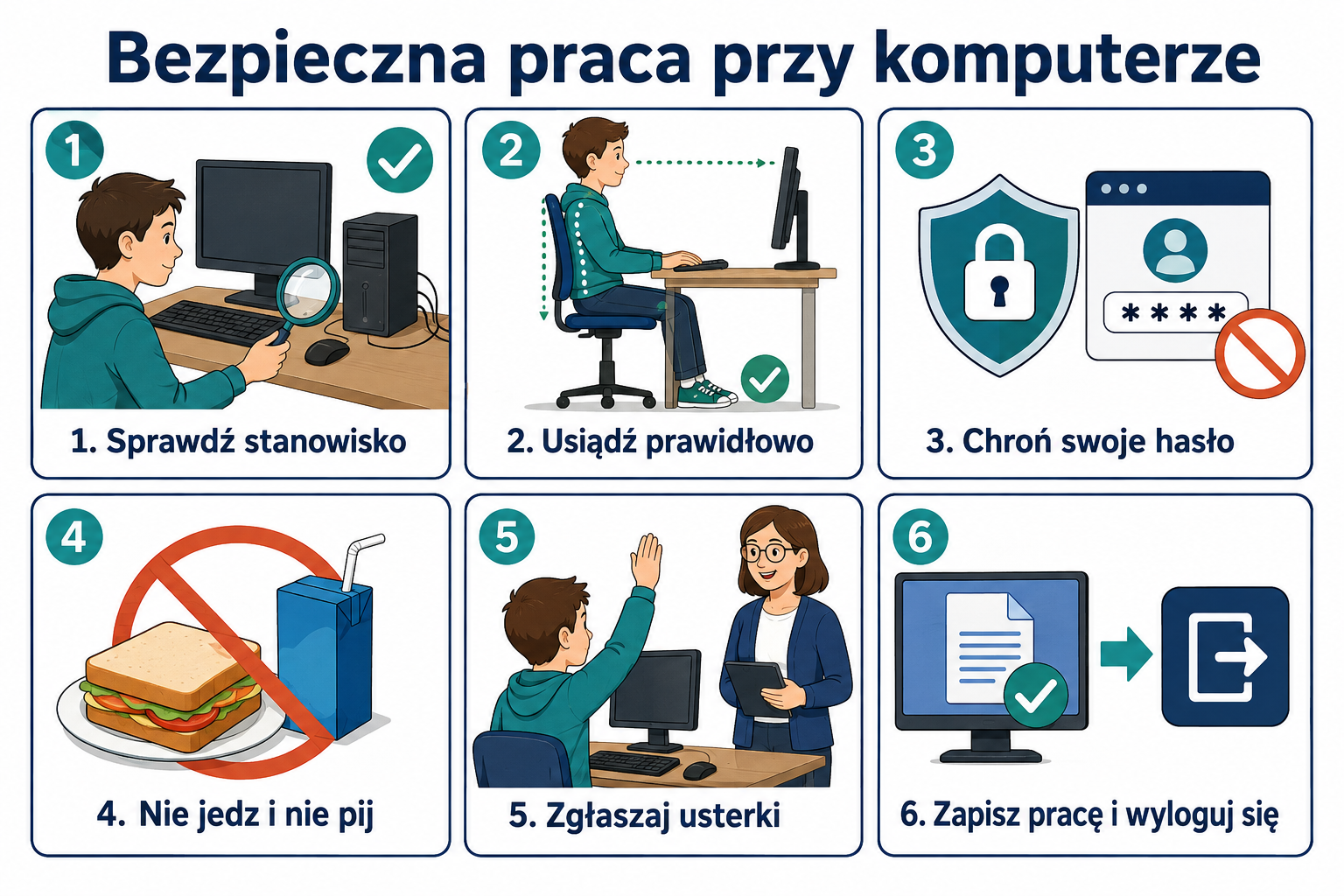
    Sześć zasad bezpiecznej pracy przy komputerze: sprawdź stanowisko, usiądź prawidłowo, chroń hasło, nie jedz i nie pij, zgłaszaj usterki, zapisz pracę i wyloguj się.
    Najważniejsze zasady bezpiecznej pracy w pracowni komputerowej.

    Bezpieczeństwo i higiena pracy

    BHP oznacza bezpieczeństwo i higienę pracy. Obejmuje ostrożne korzystanie ze sprzętu, prawidłową postawę oraz porządek wokół stanowiska.

    • Siedzimy z plecami opartymi o oparcie krzesła i stopami opartymi o podłogę lub podnóżek.
    • Ustawiamy ekran tak, aby czytać bez pochylania się i nadmiernego zbliżania twarzy do monitora.
    • Podczas pisania i korzystania z myszy nie napinamy ramion i nie wyginamy mocno nadgarstków.
    • Nie bujamy się na krzesłach, nie biegamy i nie przepychamy się między stanowiskami.
    • Plecaki odkładamy tak, aby nie blokowały przejść ani wyjścia z sali.
    • Podczas przerw wskazanych przez nauczyciela odrywamy wzrok od ekranu i zmieniamy pozycję ciała.
    • Złe samopoczucie lub dyskomfort podczas pracy zgłaszamy nauczycielowi.

    Co robić w razie problemu

    Jeżeli komputer nie działa, program się zawiesił lub logowanie jest niemożliwe, zgłaszamy problem nauczycielowi. Wyjaśniamy, co się wydarzyło i jaki komunikat pojawił się na ekranie. Dalsze czynności wykonujemy zgodnie z jego wskazówkami.

    Nie próbujemy samodzielnie naprawiać sprzętu.

    Jeśli zauważymy uszkodzony przewód, rozlany płyn w pobliżu urządzeń, dym lub poczujemy zapach spalenizny:

    1. Przerywamy pracę.
    2. Odsuwamy się od zagrożenia i nie dotykamy urządzeń ani przewodów.
    3. Natychmiast powiadamiamy nauczyciela.

    W razie alarmu słuchamy poleceń nauczyciela i opuszczamy salę zgodnie z zasadami ewakuacji. Nie zatrzymujemy się, aby zapisywać pliki lub zabierać rzeczy.
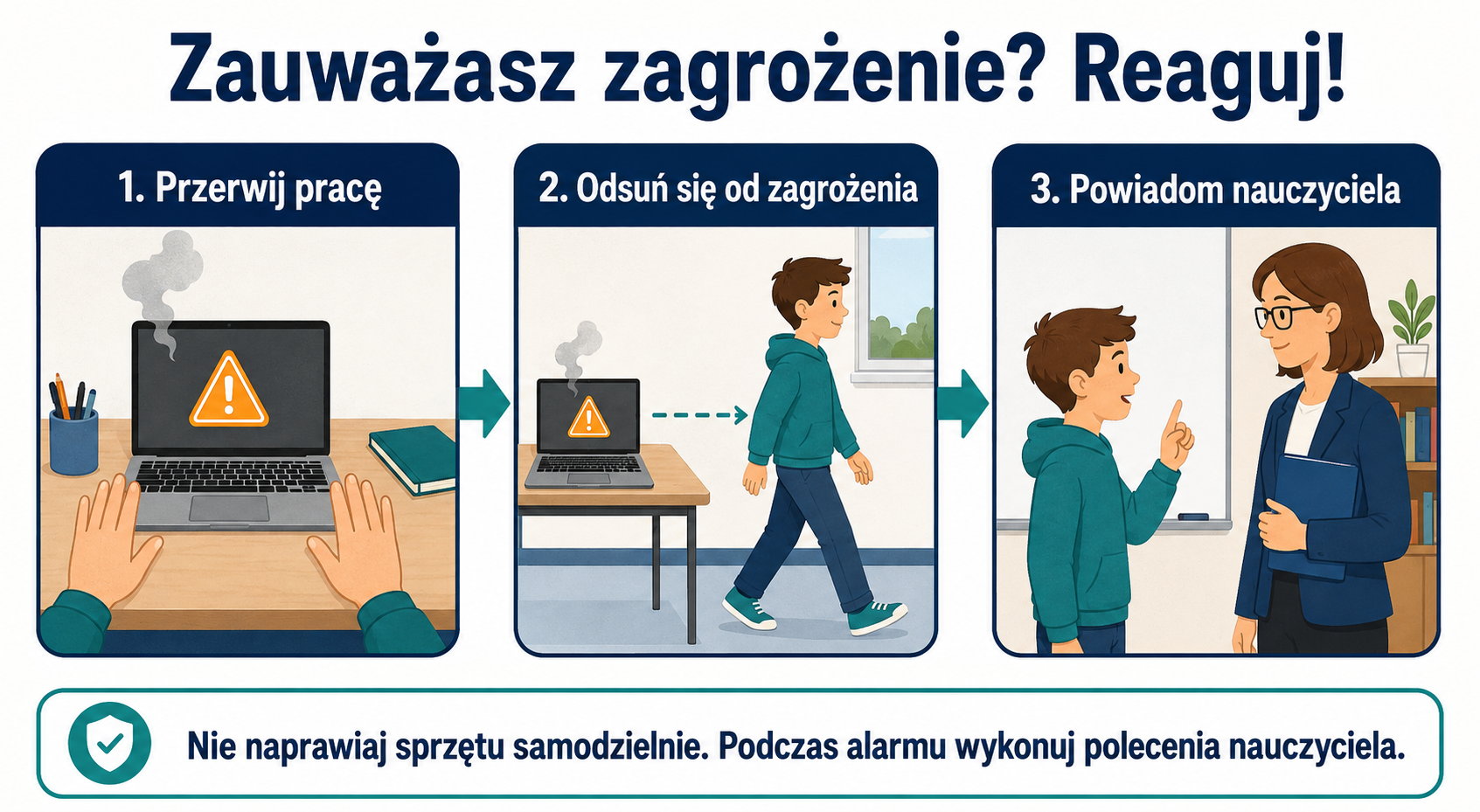
    Reagowanie na zagrożenie: przerwij pracę, odsuń się od zagrożenia i powiadom nauczyciela. Nie naprawiaj sprzętu samodzielnie. Podczas alarmu wykonuj polecenia nauczyciela.
    W razie zagrożenia przerwij pracę i natychmiast poinformuj nauczyciela.

    Jak pracujemy na lekcji

    Pracujemy spokojnie, słuchamy poleceń i czytamy instrukcję przed rozpoczęciem zadania. Staramy się samodzielnie rozwiązywać problemy, a gdy czegoś nie rozumiemy, pytamy. Korzystamy ze wskazówek i poprawiamy zauważone błędy.

    Regularnie zapisujemy pliki we wskazanym miejscu i nadajemy im nazwy zgodne z poleceniem. Przed oddaniem pracy sprawdzamy, czy zawiera wszystkie wymagane elementy i czy można ją otworzyć.

    Szanujemy swoją pracę oraz pracę innych osób. Nie otwieramy, nie zmieniamy i nie usuwamy cudzych plików. Podczas pracy zespołowej dzielimy się zadaniami i odpowiadamy za swoją część.

    Bezpieczeństwo konta i korzystanie z internetu

    Konto szkolne służy do nauki. Chronimy dostęp do niego i nie pozwalamy innym pracować w naszym imieniu.

    • Nie udostępniamy hasła i nie zapisujemy go w widocznym miejscu przy komputerze.
    • Nie korzystamy z kont innych uczniów.
    • Nie podajemy danych osobowych na przypadkowych stronach.
    • Nie otwieramy podejrzanych linków ani nie pobieramy nieznanych plików.
    • Niepokojące treści i wiadomości zgłaszamy nauczycielowi.
    • Po zakończeniu pracy wylogowujemy się z konta i używanych usług.

    Wymagania na lekcjach informatyki

    Uczeń powinien:

    • mieć potrzebne materiały oraz notes z danymi logowania,
    • być przygotowany do rozpoczęcia pracy,
    • wykonywać zadania zgodnie z instrukcją,
    • pracować systematycznie i zapisywać efekty swojej pracy,
    • oddawać zadania w ustalonym terminie,
    • przestrzegać regulaminu pracowni,
    • powtarzać materiał z kolejnych lekcji.

    Comiesięczny sprawdzian online

    Raz w miesiącu odbywa się sprawdzian w wersji online, obejmujący materiał z czterech ostatnich lekcji.

    Sprawdzian sprawdza wiedzę i umiejętności związane z omawianymi tematami. Uczeń wykonuje go samodzielnie, zgodnie z instrukcją nauczyciela.

    Aby się przygotować, warto przejrzeć notatki, przypomnieć sobie poznane pojęcia oraz ponownie przeanalizować zadania wykonywane podczas czterech ostatnich lekcji. Problemy techniczne podczas sprawdzianu należy natychmiast zgłosić nauczycielowi.

    Kryteria oceniania

    Ocena z informatyki obejmuje wiedzę, umiejętności praktyczne, efekt wykonanej pracy oraz sposób realizacji zadań. Uwzględniane są również wkład pracy ucznia, jego postępy i osiągnięte wyniki.

    Obszar Co jest oceniane
    Przygotowanie Uczeń ma potrzebne materiały i dane logowania oraz sprawnie rozpoczyna pracę.
    Aktywność i zaangażowanie Wykonuje zadania, uczestniczy w rozmowie na temat lekcji, zadaje pytania i podejmuje próby rozwiązania problemów.
    Zadania praktyczne Praca jest poprawna, dokładna, kompletna i zgodna z instrukcją. Uczeń właściwie wykorzystuje poznane narzędzia.
    Wiedza teoretyczna Rozumie poznane pojęcia oraz zasady działania sprzętu, systemów i programów.
    Sprawdziany online Wykazuje się wiedzą i umiejętnościami z czterech ostatnich lekcji podczas sprawdzianu odbywającego się raz w miesiącu.
    Umiejętności techniczne Obsługuje poznane programy, zarządza plikami i folderami oraz rozpoznaje typowe problemy w zakresie wskazanym przez nauczyciela.
    Samodzielność Podejmuje własne próby wykonania zadania, korzysta ze wskazówek i poprawia błędy.
    Systematyczność i organizacja Pracuje podczas lekcji, regularnie zapisuje pliki i oddaje zadania w terminie.
    Projekty Oceniane są zgodność z tematem, poprawność, estetyka, pomysłowość i wykorzystanie zdobytej wiedzy.
    Współpraca i kultura pracy Uczestniczy w podziale zadań, wywiązuje się ze swojej części, szanuje innych i nie przeszkadza im w pracy.
    Bezpieczeństwo i odpowiedzialność Przestrzega regulaminu, chroni swoje konto, dba o stanowisko i zgłasza nieprawidłowości.
    Dodatkowe osiągnięcia Uwzględniane są dodatkowe zadania, projekty, konkursy i inne inicjatywy związane z informatyką.

    Oceny są wystawiane zgodnie ze szkolnym systemem oceniania. Samodzielna praca nie wyklucza proszenia o pomoc — ważne jest rozumienie wykonywanych czynności i korzystanie z otrzymanych wskazówek.

    Na co zwracam uwagę

    • Czy uczeń zna i stosuje zasady pracowni.
    • Czy bezpiecznie korzysta ze swojego konta i chroni hasło.
    • Czy pracuje przy wyznaczonym stanowisku i dba o sprzęt.
    • Czy rozumie zadanie i właściwie wykorzystuje poznane narzędzia.
    • Czy wykonuje pracę starannie, samodzielnie i terminowo.
    • Czy zapisuje pliki we właściwym miejscu.
    • Czy systematycznie powtarza materiał i przygotowuje się do sprawdzianów online.
    • Czy współpracuje z innymi i szanuje ich pracę.
    • Czy poprawia błędy i robi postępy.
    • Czy reaguje odpowiedzialnie, gdy pojawi się problem.

    Konsekwencje nieprzestrzegania regulaminu

    Naruszenie zasad może skutkować upomnieniem lub zgłoszeniem sprawy wychowawcy. W przypadku powtarzających się naruszeń stosowane są dalsze działania zgodne z regulaminem szkoły.

    Pytania kontrolne z BHP

    1. W czyjej obecności można korzystać z pracowni komputerowej?
    2. Co należy sprawdzić przy swoim stanowisku przed rozpoczęciem pracy?
    3. Co robisz, gdy zauważysz uszkodzenie sprzętu lub przewodu?
    4. Dlaczego nie wolno samodzielnie podłączać, odłączać ani naprawiać urządzeń?
    5. Dlaczego w pracowni komputerowej nie wolno jeść ani pić?
    6. Jak powinna wyglądać prawidłowa pozycja ciała podczas pracy przy komputerze?
    7. Gdzie należy odłożyć plecak, aby nie stwarzał zagrożenia?
    8. Jak należy postąpić, gdy zauważysz dym lub poczujesz zapach spalenizny?
    9. Jak należy zachować się po ogłoszeniu alarmu i poleceniu ewakuacji?
    10. Jakie czynności należy wykonać przed opuszczeniem stanowiska po zakończeniu lekcji?
  • Lekcja 2 — Scratch

    Lekcja 2 — Scratch

    https://www.youtube.com/watch?v=T-l4n4p7g6I

    Scratch to środowisko do nauki programowania „klockami” (blokami), w którym układasz instrukcje jak puzzle. Zamiast pisać kod, przeciągasz bloki do obszaru skryptów, a efekt widzisz od razu na scenie. 

    Z czego składa się edytor Scratch?

    W edytorze najczęściej wyróżnia się trzy główne części:
    • Scena (Stage) – miejsce, gdzie „dzieje się” program (animacja, gra, prezentacja). 
    • Paleta bloków (Block Palette) – lista dostępnych klocków, pogrupowanych w kategorie. 
    • Obszar kodu / skryptów (Scripts/Code Area) – tutaj składasz bloki w działające programy. 

    Dodatkowo (zwykle po prawej/dole) masz:
    • Listę duszków (Sprites) – wybierasz, którego duszka programujesz. 
    • Zakładki projektu (typowo): Code (kod), Costumes (kostiumy) i Sounds (dźwięki).
    • „Backpack” (Plecak) – do przenoszenia duszków, teł, dźwięków i fragmentów kodu między projektami. 

    Duszek, kostiumy i tła – najważniejsze pojęcia
    • Duszek (sprite) to postać/obiekt w projekcie (np. kot, piłka, przycisk). Każdy duszek może mieć własne skrypty, kostiumy i dźwięki. 
    • Kostium (costume) to wygląd duszka. Zmiana kostiumów daje animację (np. chodzenie). 
    • Tło (backdrop) to „kostium” sceny – tło, na którym poruszają się duszki. 

    Kolory w Scratch – dlaczego bloki są kolorowe?

    Bloki są kolorowane według kategorii, żeby szybciej je odnajdywać i rozumieć, do czego służą. 

    Najczęstsze kategorie bloków i ich kolory

    • (Nazwy w polskim Scratchu mogą mieć lokalne tłumaczenia, ale sens jest ten sam.)
    •  Ruch (Motion) – niebieskie: poruszanie duszka, obrót, pozycja x/y.
    • Wygląd (Looks) – fioletowe: dymki, zmiana kostiumu, efekty graficzne.
    • Dźwięk (Sound) – różowe: odtwarzanie dźwięków, głośność, tempo.
    • Zdarzenia (Events) – żółte: start programu (np. zielona flaga), komunikaty „nadaj/odbierz”.
    • Kontrola (Control) – pomarańczowe: pętle, warunki, czekanie, klonowanie.
    • Czujniki (Sensing) – jasnoniebieskie/cyjan: dotykanie, klawiatura, mysz, pytania/odpowiedzi.
    • Operatory (Operators) – zielone: matematyka, porównania, logika, łączenie tekstu.
    • Dane: zmienne i listy (Variables/Lists) – pomarańczowe/czerwone odcienie: wynik, punkty, czas, lista rekordów.
    • Moje bloki (My Blocks) – różowe/fioletowe: własne procedury/funkcje tworzone przez autora projektu. 

    Kształty bloków – co oznaczają?

    • Poza kolorem ważny jest kształt, bo podpowiada, jak blok się „składa” i do czego służy:
    • „Czapka” (hat block) – blok startowy (np. „kiedy kliknięto zieloną flagę”).
    • Blok akcji (stack) – zwykły krok programu, łączy się w pionowy stos.
    • Blok warunku (boolean) – ma kształt sześciokąta, zwraca PRAWDA/FAŁSZ (np. „dotyka krawędzi?”).
    • Blok wartości (reporter) – owalny, zwraca liczbę/tekst (np. „x pozycja”, „odpowiedź”).
    • Blok „C” – ma „wnętrze” na inne bloki (pętle i warunki, np. „powtarzaj”, „jeżeli”). 

    Rozszerzenia (Extensions) – dodatkowe bloki

    Scratch pozwala dołączać rozszerzenia (np. rysowanie pisakiem, muzyka, sprzęt typu micro:bit). Dodaje się je z poziomu edytora (zwykle przycisk „Dodaj rozszerzenie” na dole palety bloków).

    Scena i współrzędne – jak Scratch „widzi” ekran?

    • Scena ma stały rozmiar 480×360 i działa na układzie współrzędnych:
    • środek sceny to (0, 0),
    • x rośnie w prawo, y rośnie do góry,
    • typowy zakres to x: -240…240 oraz y: -180…180. 

    Link do kursu:
    https://www.youtube.com/@programowaniedladzieci6160/videos

    Duszek, scena i skrypt pełnią różne role

    W Scratchu duszek jest obiektem, któremu możemy wydawać polecenia. Może być postacią, piłką albo przyciskiem. Scena to obszar, w którym duszki działają, a tło określa jego wygląd. Skrypt jest połączonym zestawem bloczków przypisanym do wybranego obiektu. Zanim dodasz polecenia, sprawdź, który duszek jest zaznaczony. Częstym błędem jest budowanie poprawnego skryptu dla niewłaściwej postaci i oczekiwanie, że zareaguje inny obiekt.

    Program zaczyna działać po określonym zdarzeniu. Bloczek „kiedy kliknięto zieloną flagę” uruchamia skrypt na początku projektu. Inne zdarzenia to naciśnięcie klawisza albo kliknięcie duszka. Zielona flaga może jednocześnie uruchomić kilka skryptów, dlatego ich działania mogą się nakładać. Na początku projektu warto ustawić pozycję, kierunek i początkowy wynik. W przeciwnym razie kolejne uruchomienie może zacząć się z miejsca, w którym postać została podczas poprzedniej próby.

    Ruch i współrzędne na scenie

    Pozycję duszka określają współrzędne x i y. Środek sceny ma współrzędne zero, zero. Dodatnie x przesuwa obiekt w prawo, a dodatnie y w górę. W standardowej scenie Scratcha szerokość wynosi czterysta osiemdziesiąt jednostek, a wysokość trzysta sześćdziesiąt. Nie musisz zapamiętywać wszystkich granic, ale powinieneś rozumieć znaczenie znaków. Jeżeli postać znajduje się po lewej stronie środka, jej x jest ujemne. Zmiana y nie oznacza ruchu w lewo ani w prawo.

    Przetestuj osobno bloczek zmieniający x o dziesięć i bloczek zmieniający y o dziesięć. Zapisz, jak poruszył się duszek. Potem przypisz strzałkom odpowiednie zmiany współrzędnych, aby przygotować sterowanie. Nie dodawaj od razu wielu efektów. Najpierw upewnij się, że każdy klawisz działa zgodnie z oczekiwaniem. Jeżeli postać wychodzi poza scenę, ustal zasadę zachowania przy krawędzi albo ogranicz zakres jej ruchu.

    Powtarzanie, warunki i wynik gry

    Bloczek „powtórz” służy do wykonania instrukcji określoną liczbę razy, a „zawsze” powtarza je przez cały czas działania skryptu. Warunek „jeżeli” pozwala zareagować na sytuację, na przykład dotknięcie piłki lub krawędzi. Połączenie tych elementów umożliwia budowanie prostych gier. Jeżeli sprawdzenie dotknięcia wykonasz tylko raz na początku, późniejsze zderzenie może pozostać niezauważone. Warunek wymagający ciągłego sprawdzania umieszczamy więc w odpowiedniej pętli.

    Zmienna „punkty” przechowuje wynik. Na początku ustaw ją na zero, a po zdobyciu nagrody zwiększ o jeden. Uważaj, aby jedno długie dotknięcie nie naliczało wielu punktów w kolejnych przebiegach pętli. Możesz po zdobyciu punktu przenieść nagrodę w nowe miejsce albo zaczekać, aż duszki przestaną się dotykać. To prosty przykład sytuacji, w której program działa zgodnie z instrukcjami, ale instrukcje wymagają dopracowania, żeby odpowiadały zasadom gry.

    Projekt: zbieranie gwiazdek

    Wybierz postać sterowaną strzałkami i drugi duszek przedstawiający gwiazdkę. Zielona flaga powinna ustawiać postać w środku, zerować punkty i pokazywać gwiazdkę. Po dotknięciu gwiazdki przyznaj punkt oraz przesuń ją w losowe miejsce. Dodaj komunikat po zdobyciu pięciu punktów. Przed rozpoczęciem zapisz plan w czterech krokach: start, sterowanie, sprawdzenie dotknięcia, zakończenie. Taki plan jest prostym algorytmem i pomaga uporządkować pracę.

    Sprawdź projekt po jednym, dwóch i pięciu zdobytych punktach. Uruchom go ponownie, aby upewnić się, że wynik znów zaczyna od zera. Poproś kolegę o przetestowanie sterowania i odnotuj jedną rzecz, która była dla niego niejasna. Zapisz projekt pod nazwą opisującą grę. Jeśli udostępniasz go w internecie, korzystaj z własnych materiałów albo zasobów, które wolno wykorzystać, i nie wpisuj do projektu prywatnych danych uczestników.

    Uporządkuj komunikaty dla gracza

    Wyświetl krótki komunikat wyjaśniający sterowanie i cel zabawy. Osoba uruchamiająca projekt pierwszy raz powinna wiedzieć, czego oczekujesz. Sprawdź też, czy komunikat o zakończeniu nie pojawia się wielokrotnie po zdobyciu wymaganej liczby punktów.

  • Lekcja 3 — Jednostka centralna i podzespoły komputera

    Lekcja 3 — Jednostka centralna i podzespoły komputera

    Cel lekcji

    Po tej lekcji rozpoznajesz najważniejsze podzespoły komputera stacjonarnego i potrafisz wyjaśnić, jak współpracują podczas uruchamiania programu.

    • odróżniasz obudowę komputera od procesora,
    • opisujesz zadania procesora, pamięci RAM, dysku i płyty głównej,
    • wyjaśniasz rolę karty graficznej, zasilacza i chłodzenia,
    • rozpoznajesz podstawowe porty oraz urządzenia komunikujące komputer z siecią,
    • rozumiesz, dlaczego podzespoły muszą być ze sobą zgodne.

    Wstęp teoretyczny

    W rozmowie często mówimy „jednostka centralna” o obudowie stojącej obok biurka. W środku tej obudowy znajdują się podzespoły komputera. Nie należy jednak mylić jej z CPU, czyli procesorem. Procesor jest jednym z elementów wewnątrz komputera, a nie całą obudową.

    Gdy uruchamiasz program, dysk odczytuje jego pliki, pamięć RAM przechowuje dane potrzebne w tej chwili, procesor wykonuje instrukcje, a karta graficzna przygotowuje obraz dla monitora. Płyta główna łączy te elementy, zasilacz dostarcza energię, a chłodzenie pilnuje odpowiedniej temperatury.

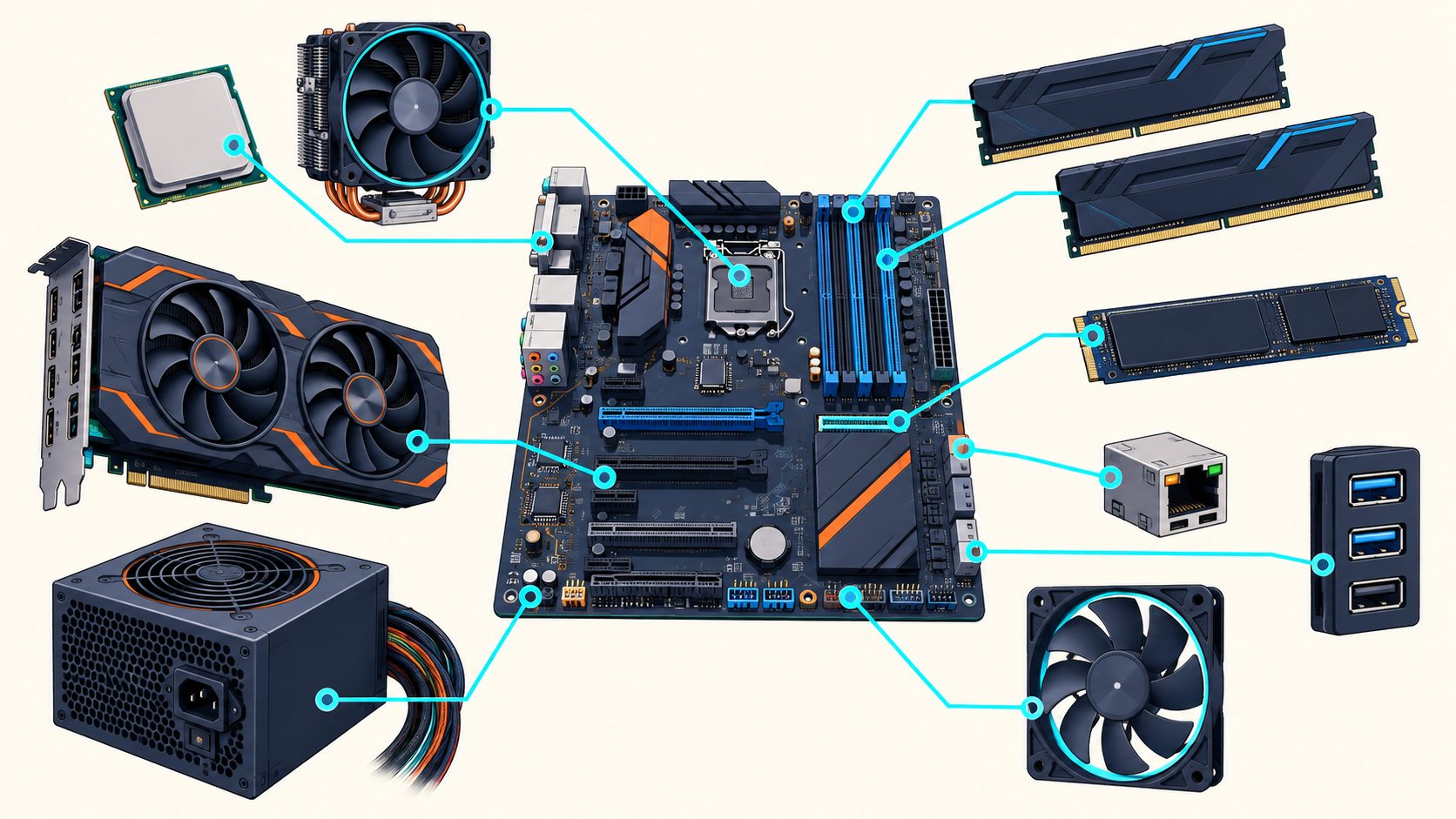
    Infografika z płytą główną i podłączonymi podzespołami: procesorem, chłodzeniem, pamięcią RAM, dyskiem SSD, kartą graficzną, zasilaczem, wentylatorem oraz portami
    Podzespoły są połączone przez płytę główną i razem tworzą działający komputer.

    Dalsza część teoretyczna

    Płyta główna – wspólna droga dla podzespołów

    Płyta główna jest dużą płytką z układami, gniazdami i złączami. Montuje się na niej procesor, pamięć RAM oraz karty rozszerzeń. Do płyty podłącza się także dyski, wentylatory i przednie porty obudowy. Jej ścieżki przewodzą dane i energię między częściami komputera.

    Na płycie głównej znajduje się gniazdo procesora, sloty RAM, złącza dysków i porty z tyłu obudowy. Płyta ma również układ UEFI, który rozpoczyna uruchamianie komputera i sprawdza podstawowe podzespoły. Procesor, pamięć RAM i płyta główna muszą być ze sobą zgodne – nie każdy procesor pasuje do każdego gniazda.

    Procesor (CPU) – wykonuje instrukcje

    Procesor, inaczej CPU, odczytuje instrukcje programów, wykonuje obliczenia i koordynuje pracę innych elementów. Gdy otwierasz przeglądarkę, CPU wykonuje wiele małych poleceń potrzebnych do wyświetlenia strony.

    • Rdzenie to niezależne części procesora, które mogą wykonywać zadania równolegle.
    • Taktowanie, podawane w GHz, opisuje rytm pracy procesora. Nie porównuj jednak procesorów wyłącznie po tej liczbie.
    • Pamięć cache to bardzo szybka, mała pamięć wbudowana w procesor. Przechowuje dane, do których CPU często sięga.

    Pamięć RAM – miejsce dla aktualnej pracy

    RAM przechowuje dane i programy, których komputer używa teraz. Możesz ją porównać do blatu biurka: im więcej miejsca, tym więcej otwartych materiałów mieści się pod ręką. Gdy wyłączysz komputer, zawartość RAM znika, dlatego nie zastępuje ona dysku.

    W pamięci RAM liczy się przede wszystkim pojemność, mierzona w GB. Ważne są też typ i szybkość pamięci, na przykład DDR4 lub DDR5. Moduł RAM należy wkładać tylko do pasującego slotu na płycie głównej.

    Dysk – trwałe przechowywanie plików

    Dysk przechowuje system operacyjny, programy, zdjęcia i dokumenty także po wyłączeniu komputera. Dwa często spotykane rodzaje dysków to HDD i SSD.

    Rodzaj dysku Jak działa? Co warto zapamiętać?
    HDD Ma obracające się talerze i głowice odczytujące dane. Zwykle oferuje dużą pojemność, ale jest wolniejszy i wrażliwszy na wstrząsy.
    SSD Przechowuje dane w pamięci elektronicznej, bez ruchomych części. Uruchamia programy szybciej i lepiej znosi wstrząsy.

    Dyski SSD mogą być podłączone przewodem SATA albo umieszczone bezpośrednio na płycie głównej w złączu M.2. Nazwy złączy pomagają dobrać właściwy dysk, ale wyboru części i montażu dokonuj z osobą dorosłą lub serwisantem.

    Karta graficzna (GPU) – tworzy obraz

    GPU oblicza i przygotowuje obraz wyświetlany przez monitor. Pomaga szczególnie w grach, obróbce filmu, grafice 3D oraz pracy z dużą rozdzielczością. Część komputerów ma grafikę zintegrowaną z procesorem, a inne korzystają z osobnej, większej karty graficznej montowanej na płycie głównej.

    Osobna karta graficzna może mieć własną pamięć VRAM, w której przechowuje dane obrazu, na przykład tekstury i klatki filmu. Większa karta nie zawsze jest potrzebna – jej wybór zależy od zadań wykonywanych na komputerze.

    Zasilacz, chłodzenie i obudowa

    Zasilacz zmienia prąd z gniazdka na bezpieczne napięcia potrzebne podzespołom. Dostarcza energię przez przewody do płyty głównej, dysków i karty graficznej. Stabilne zasilanie pomaga komputerowi pracować niezawodnie.

    Chłodzenie odprowadza ciepło z procesora, karty graficznej i wnętrza obudowy. Składa się zwykle z radiatora i wentylatora. Kurz utrudnia przepływ powietrza, dlatego czyszczenie wnętrza komputera wykonuje dorosła osoba po odłączeniu sprzętu od prądu.

    Obudowa chroni podzespoły, utrzymuje je w odpowiednich miejscach i kieruje przepływem powietrza. Jej rozmiar musi pozwalać na zamontowanie płyty głównej, karty graficznej i zasilacza.

    Sieć i porty wejścia-wyjścia

    Karta sieciowa umożliwia połączenie z siecią przewodowo przez Ethernet albo bezprzewodowo przez Wi-Fi. Może być częścią płyty głównej lub osobną kartą.

    Porty wejścia-wyjścia pozwalają podłączać urządzenia zewnętrzne. Port USB obsługuje na przykład pendrive, mysz lub klawiaturę. HDMI i DisplayPort przekazują obraz do monitora. Gniazdo audio umożliwia podłączenie słuchawek lub mikrofonu. Przewody wkładaj delikatnie i tylko do pasujących złączy.

    Najważniejsza zasada bezpieczeństwa

    Nie otwieraj obudowy komputera szkolnego, nie odłączaj kabli i nie wymieniaj części samodzielnie. Podzespoły są wrażliwe na uszkodzenia, a zasilacz pracuje z energią elektryczną. Gdy komputer hałasuje, przegrzewa się lub nie uruchamia, zgłoś to nauczycielowi albo opiekunowi sprzętu.

    Linki do ciekawych stron

    Podsumowanie

    Jednostka centralna to obudowa z wieloma współpracującymi podzespołami. Płyta główna je łączy, CPU wykonuje instrukcje, RAM przechowuje aktualnie potrzebne dane, a dysk zapisuje je na stałe. GPU tworzy obraz, zasilacz dostarcza energię, a chłodzenie utrzymuje bezpieczną temperaturę. Komputer działa sprawnie wtedy, gdy wszystkie te części są zgodne i dobrze ze sobą współpracują.

    Pytania kontrolne

    1. Czym różni się jednostka centralna od procesora?
    2. Jaką rolę pełni płyta główna?
    3. Co znajduje się w gnieździe procesora na płycie głównej?
    4. Do czego służy UEFI?
    5. Co robi procesor CPU?
    6. Czym jest rdzeń procesora?
    7. Co opisuje taktowanie procesora?
    8. Do czego służy pamięć cache?
    9. Dlaczego RAM porównuje się do blatu biurka?
    10. Co dzieje się z danymi w RAM po wyłączeniu komputera?
    11. Jakie dane przechowuje dysk?
    12. Wymień jedną różnicę między HDD i SSD.
    13. Do czego służy karta graficzna?
    14. Co to jest pamięć VRAM?
    15. Jakie zadanie wykonuje zasilacz?
    16. Dlaczego komputer potrzebuje chłodzenia?
    17. Co może utrudniać przepływ powietrza w obudowie?
    18. Do czego służy karta sieciowa?
    19. Jakie urządzenie można podłączyć przez USB?
    20. Co robisz, gdy komputer nie uruchamia się lub nadmiernie hałasuje?
  • Lekcja 4 — Od pikseli do modeli 3D: grafika komputerowa i Tinkercad

    Lekcja 4 — Od pikseli do modeli 3D: grafika komputerowa i Tinkercad

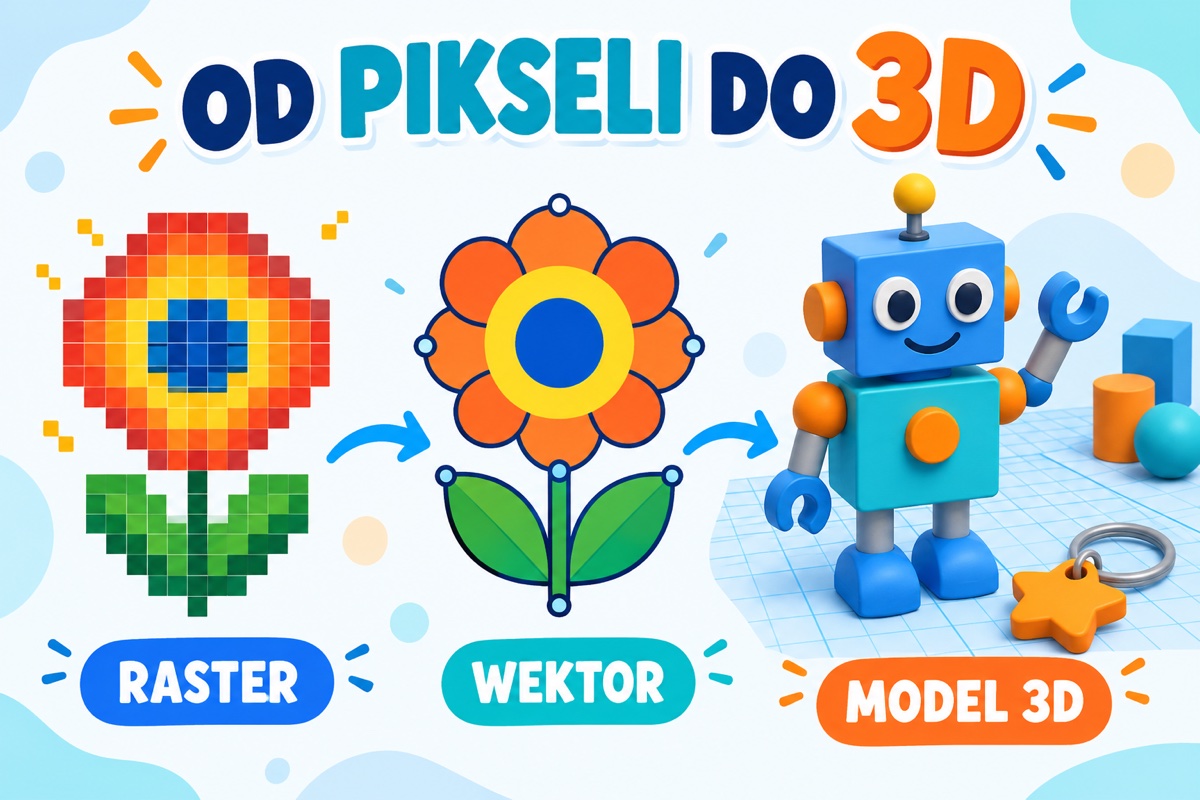
    Materiał dla klas 4, 5 i 6. Zdjęcia, ilustracje w grach, znaki na stronach internetowych i projekty przedmiotów mają coś wspólnego: należą do świata grafiki komputerowej. Komputer pozwala tworzyć obrazy, zmieniać je oraz projektować obiekty, które możemy oglądać z różnych stron. Jak to działa? Poznajmy dwa rodzaje grafiki i zbudujmy pierwszy model 3D!

    Grafika rastrowa — obraz z małych punktów

    Wyobraź sobie mozaikę z tysięcy kolorowych kafelków. Z bliska widzisz pojedyncze elementy, ale z daleka tworzą one cały obraz. Podobnie działa grafika rastrowa: składa się z małych punktów nazywanych pikselami. Każdy piksel ma swój kolor.

    Zdjęcie z telefonu jest przykładem grafiki rastrowej. Może mieć szerokość 4000 pikseli i wysokość 3000 pikseli. Wymiary obrazu w pikselach mówią, z ilu punktów jest on zbudowany.

    Gdy mocno powiększysz mały obraz rastrowy, możesz zobaczyć kwadraciki albo rozmyte krawędzie. Samo powiększenie nie przywróci szczegółów, których wcześniej w nim nie było.

    Grafika rastrowa świetnie sprawdza się w zdjęciach i cyfrowych obrazach pełnych cieni oraz kolorów. Popularne formaty takich plików to JPG i PNG.

    Grafika wektorowa — obraz opisany kształtami

    A teraz wyobraź sobie instrukcję: „Narysuj niebieskie koło, a pod nim czerwony prostokąt”. Komputer zna kształty, ich wielkość, położenie i kolory. Na tej zasadzie działa grafika wektorowa, która zapisuje obraz za pomocą opisów figur, linii i krzywych.

    Kiedy powiększasz rysunek wektorowy, komputer ponownie oblicza jego wygląd. Dzięki temu krawędzie pozostają gładkie. Ten sam znak można umieścić na małej naklejce i na dużym plakacie.

    Grafika wektorowa nadaje się szczególnie do tworzenia logo, ikon, schematów i prostych ilustracji. Jednym z popularnych formatów jest SVG.

    Cecha Grafika rastrowa Grafika wektorowa
    Z czego składa się obraz? Z pikseli Z opisanych matematycznie kształtów
    Co dzieje się przy dużym powiększeniu? Mogą pojawić się widoczne piksele lub rozmycie Kształty zachowują ostre krawędzie
    Do czego jest przydatna? Do zdjęć i cyfrowego malowania Do logo, ikon i schematów
    Przykładowe formaty JPG, PNG SVG

    Zapamiętaj: raster przypomina mozaikę, a wektor — przepis na narysowanie kształtów.

    Od płaskiego rysunku do przestrzeni

    Obraz 2D ma dwa wymiary: szerokość i wysokość. Model 3D ma również głębokość. Dzięki temu możemy obejrzeć go z przodu, z boku, z góry i z tyłu.

    Koło jest figurą płaską, a kula jest bryłą. Kwadrat jest płaski, a sześcian zajmuje przestrzeń. Tworzenie cyfrowych brył i nadawanie im odpowiednich kształtów nazywamy modelowaniem 3D.

    Podział na grafikę rastrową i wektorową dotyczy sposobu zapisywania obrazu. Określenia 2D i 3D mówią natomiast o wymiarach. To dwa różne podziały — na przykład zdjęcie modelu 3D może być obrazem rastrowym.

    Czym jest Tinkercad?

    Tinkercad to bezpłatna aplikacja firmy Autodesk, w której można projektować modele 3D w przeglądarce internetowej. Nadaje się do nauki projektowania, także dla osób początkujących. Informacje producenta.

    Budowanie w Tinkercadzie przypomina układanie z klocków. Zaczynasz od prostych brył, takich jak prostopadłościany, walce i kule. Możesz z nich stworzyć domek, robota, breloczek albo własny pojazd.

    Litery CAD oznaczają projektowanie wspomagane komputerowo. Komputer pomaga więc zamienić pomysł w dokładny projekt.

    Otwórz Tinkercad. Podczas lekcji skorzystaj ze sposobu dołączenia wskazanego przez nauczyciela.

    Jak powstaje model 3D?

    Najpierw wybierasz bryłę i umieszczasz ją na płaszczyźnie roboczej, czyli wirtualnym stole do projektowania. Następnie zmieniasz jej wymiary, przesuwasz ją lub obracasz. Kolejne bryły stają się następnymi częściami modelu.

    W Tinkercadzie przydają się szczególnie trzy działania:

    • Duplikowanie — tworzenie kopii, na przykład drugiego koła pojazdu.
    • Wyrównywanie — dokładne ustawianie elementów względem siebie.
    • Grupowanie — łączenie wybranych kształtów w jeden obiekt.

    Możesz też wycinać fragmenty brył. Służy do tego kształt ustawiony jako otwór. Kiedy połączysz go przez grupowanie z pełną bryłą, usunie część, na którą nachodzi. Tak powstaje na przykład otwór w koraliku. Te narzędzia opisują materiały edukacyjne Tinkercada (PDF).

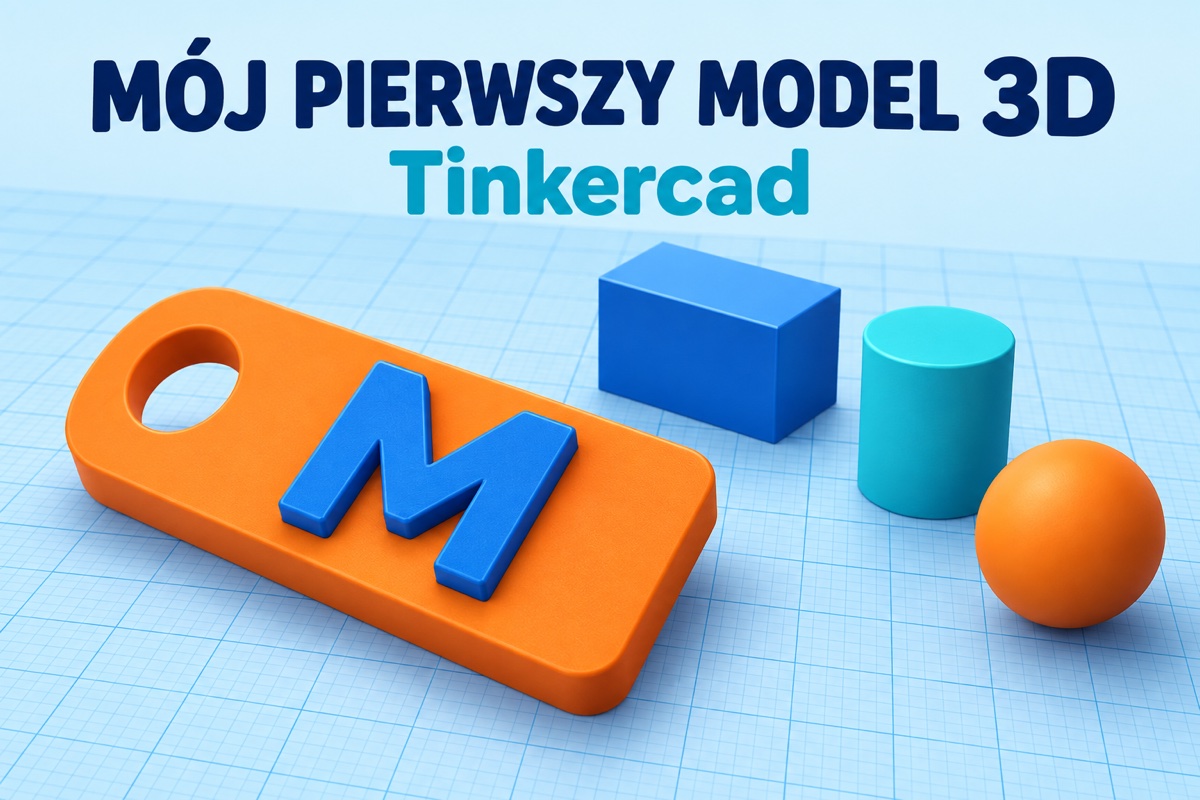
    Pomarańczowy breloczek z literą M i otworem oraz prostopadłościan, walec i kula.
    Przykładowy wygląd breloczka — ilustracja, nie zrzut ekranu programu.

    Ćwiczenie: zaprojektuj własny breloczek

    Zaprojektuj prostokątny breloczek z inicjałem. Oto przykładowe wymiary i kolejność pracy:

    1. Zrób podstawę. Umieść prostopadłościan na płaszczyźnie roboczej. Nadaj mu długość 50 mm, szerokość 25 mm i wysokość 4 mm.
    2. Przygotuj otwór. Dodaj pionowy walec o średnicy 5 mm i wysokości 8 mm. Ustaw go tak, aby przechodził przez całą grubość podstawy. Jego środek umieść około 7 mm od krótszej krawędzi i w połowie szerokości podstawy.
    3. Wytnij otwór. Zmień walec w „otwór”, zaznacz go razem z podstawą i zgrupuj oba elementy.
    4. Dodaj inicjał. Wstaw kształt tekstowy i wpisz literę. Dopasuj jej rozmiar do podstawy.
    5. Połącz literę z podstawą. Umieść ją tak, aby wystawała ponad powierzchnię i lekko zagłębiała się w podstawie. Nie powinna unosić się w powietrzu.
    6. Sprawdź projekt. Obejrzyj model z góry i z boku. Upewnij się, że otwór jest drożny, a litera łączy się z podstawą. Zgrupuj gotowe części.

    Wyzwanie dodatkowe: dodaj gwiazdkę, zmień kształt podstawy albo zaprojektuj pasujący breloczek dla kolegi lub koleżanki.

    Model można oglądać na ekranie. Jeśli ma powstać prawdziwy przedmiot, potrzebna jest jeszcze drukarka 3D i przygotowanie pliku w programie, który podzieli model na warstwy oraz opracuje instrukcje drukowania.

    Piksel i model opisują obraz inaczej

    Grafika rastrowa przechowuje obraz jako siatkę pikseli. Każdy piksel ma określony kolor, dlatego duże powiększenie małego obrazu może ujawnić widoczne kwadraty. Grafika wektorowa opisuje między innymi linie i figury za pomocą parametrów, co pozwala zmieniać skalę bez takiej samej utraty ostrości. Model trójwymiarowy dodatkowo opisuje głębokość i kształt obiektu w przestrzeni. Widok modelu na ekranie nadal jest płaskim obrazem, ale możemy zmieniać perspektywę i oglądać obiekt z różnych stron.

    Zanim przygotujesz przedmiot w Tinkercad, naszkicuj jego widok z przodu i z góry. Zapisz szerokość, wysokość oraz głębokość. Dzięki temu zamiast przesuwać elementy przypadkowo, będziesz sprawdzać konkretny plan. Model wyglądający dobrze z jednego kierunku może mieć źle ustawione części widoczne dopiero po obróceniu kamery. Kontroluj więc kilka widoków i zwracaj uwagę, czy bryły rzeczywiście się stykają, czy tylko pozornie nachodzą na siebie na ekranie.

    Porównaj zapis obrazka PNG i modelu STL. Obrazek służy do oglądania płaskiej ilustracji, a STL opisuje geometrię powierzchni modelu. Samo zapisanie zrzutu ekranu nie przygotowuje pliku do druku trójwymiarowego. Wybór formatu powinien wynikać z dalszego zastosowania projektu.

    Sprawdź, co już wiesz

    1. Jak nazywają się małe punkty tworzące obraz rastrowy?
    2. Dlaczego grafika wektorowa sprawdza się przy projektowaniu logo?
    3. Czym różni się koło od kuli?
    4. Jak można wykonać otwór w modelu w Tinkercadzie?
    5. Jaki przedmiot zaprojektujesz z prostopadłościanów, walców i kul?
  • Lekcja 5 — Podstawy modelowania 3D w Tinkercad

    Lekcja 5 — Podstawy modelowania 3D w Tinkercad

    Materiał dla klas 5 i 6. Na tej lekcji poznasz podstawowe narzędzia programu Tinkercad i wykonasz model złożony z prostopadłościanów oraz walcowego otworu.

    Cel lekcji

    Po tej lekcji:

    • wyjaśnisz, czym jest modelowanie 3D,
    • rozpoznasz płaszczyznę roboczą i manipulatory obiektu,
    • zmienisz wymiary, położenie i obrót bryły,
    • wyrównasz i zgrupujesz kilka elementów,
    • wytniesz otwór w modelu za pomocą bryły typu Otwór.

    Film do lekcji

    Film: „Lekcja 1 – Tinkercad.com – podstawy modelowania 3D” (MDK Świdnica – Robotyka).

    Jeśli film nie wyświetla się w przeglądarce, otwórz go bezpośrednio w serwisie YouTube.

    1. Wstęp teoretyczny

    Modelowanie 3D to tworzenie trójwymiarowych obiektów cyfrowych za pomocą specjalnego oprogramowania. Model 3D ma szerokość, długość i wysokość, dlatego możemy oglądać go z różnych stron.

    W programie Tinkercad korzystamy z metody CSG (ang. Constructive Solid Geometry). Polega ona na budowaniu złożonych modeli przez łączenie, dodawanie i odejmowanie prostych brył geometrycznych, na przykład prostopadłościanów, walców i kul. Takie podstawowe kształty nazywamy czasem prymitywami.

    Kluczowe pojęcia

    • Płaszczyzna robocza (Workplane) – wirtualne biurko, na którym umieszczasz i modyfikujesz elementy projektu.
    • Manipulatory – uchwyty widoczne po zaznaczeniu obiektu. Pozwalają zmieniać jego wymiary, wysokość, położenie i kąt obrotu.
    • Bryła (Solid) – pełny element modelu.
    • Otwór (Hole) – niewidzialna przestrzeń używana do wycinania fragmentów innych obiektów.
    • Wyrównywanie (Align) – dokładne ustawianie obiektów względem siebie.
    • Grupowanie (Group) – łączenie kilku kształtów w jeden element lub wycinanie otworu bryłą typu Otwór.

    2. Zadanie: bryła z walcowym otworem

    Wykonaj prostopadłościan o wymiarach 25 × 25 × 50 mm, a następnie wytnij w nim na wylot walcowy otwór.

    Krok 1. Przygotuj bryłę bazową

    1. Przeciągnij Prostopadłościan z panelu kształtów na płaszczyznę roboczą.
    2. Kliknij biały kwadrat w narożniku obiektu.
    3. Ustaw szerokość na 25 mm i długość na 25 mm.
    4. Za pomocą białego uchwytu nad bryłą ustaw wysokość na 25 mm.

    Krok 2. Dodaj i unieś drugi element

    1. Dodaj drugi prostopadłościan o wymiarach 25 × 25 × 25 mm.
    2. Za pomocą czarnego stożka nad obiektem unieś go na wysokość 25 mm. Możesz też użyć skrótu Ctrl + strzałka w górę.

    Krok 3. Wyrównaj i zgrupuj bryły

    1. Zaznacz oba prostopadłościany, przeciągając wokół nich ramkę zaznaczenia lub klikając je z wciśniętym klawiszem Shift.
    2. Wybierz narzędzie Wyrównaj na górnym pasku albo naciśnij klawisz L.
    3. Kliknij środkowe punkty wyrównania w dwóch poziomych kierunkach. Bryły powinny znaleźć się dokładnie jedna nad drugą.
    4. Zaznacz oba elementy i wybierz Grupuj lub użyj skrótu Ctrl + G.

    Krok 4. Wytnij walcowy otwór

    1. Przeciągnij na płaszczyznę Walec i zmień jego typ z Bryły na Otwór. Obiekt stanie się szary i półprzezroczysty.
    2. W panelu właściwości walca zwiększ parametr Boki (Sides) do wartości 64, aby krawędź otworu była gładsza.
    3. Ustaw wysokość walca na co najmniej 50 mm, tak aby przechodził przez całą bryłę.
    4. Zaznacz połączoną bryłę i walec-otwór.
    5. Wybierz Wyrównaj i użyj środkowych punktów, aby umieścić walec centralnie wewnątrz bryły.
    6. Zaznacz wszystko i kliknij Grupuj lub naciśnij Ctrl + G. Walec zostanie odjęty od modelu.

    Sprawdź efekt: obróć widok i upewnij się, że otwór przechodzi przez model na wylot.

    3. Jak dołączyć do klasy w Tinkercad

    1. Otwórz stronę klasy: www.tinkercad.com/joinclass/JAZADD9SH.
    2. Kliknij Dołącz z nazwą użytkownika (Join with Nickname).
    3. Wpisz login ucznia: cwiczenia.
    4. Po przejściu do panelu kliknij Utwórz nowy projekt (Create new design) i wybierz projekt 3D.

    Najpierw wymiary, potem dekoracje

    Modelowanie zacznij od określenia, do czego przedmiot ma służyć. Jeśli przygotowujesz brelok, potrzebujesz miejsca na otwór oraz odpowiednio grubej podstawy. Jeżeli budujesz pudełko, ważne są wymiary wewnętrzne, a nie tylko wygląd zewnętrzny. Zapisz trzy podstawowe wielkości: szerokość, długość i wysokość. W Tinkercad możesz wpisywać liczby zamiast polegać wyłącznie na przeciąganiu uchwytów. Ułatwia to powtarzanie wymiarów i dopasowanie kilku części. Zawsze sprawdź także jednostkę, w której pracujesz.

    Wyrównywanie i grupowanie

    Wyrównywanie ustawia wybrane bryły względem wspólnych krawędzi albo środków. Dzięki temu napis może znaleźć się na środku podstawy, a otwór zachować równy odstęp od boków. Najpierw zaznacz odpowiednie obiekty, uruchom narzędzie wyrównywania i wybierz właściwy punkt. Grupowanie łączy elementy w jeden obiekt, ale ma też znaczenie przy wycinaniu otworów. Bryła oznaczona jako otwór usuwa część bryły pełnej dopiero po ich odpowiednim połączeniu. Samo ustawienie otworu obok przedmiotu niczego nie wycina.

    Projekt: tabliczka z imieniem

    Przygotuj prostokątną podstawę, na przykład sześćdziesiąt milimetrów długości, dwadzieścia szerokości i trzy wysokości. Dodaj krótki napis i ustaw go na powierzchni, kontrolując wysokość od płaszczyzny roboczej. Jeśli napis ma być wypukły, powinien częściowo łączyć się z podstawą, a nie unosić nad nią. Dodaj otwór przy jednym końcu i sprawdź, czy dookoła pozostało wystarczająco dużo materiału. Do ćwiczenia użyj fikcyjnego imienia albo pseudonimu zamiast prywatnych informacji.

    Sprawdzanie modelu przed eksportem

    Obróć kamerę i sprawdź obiekt od góry, z boku i od spodu. Zwróć uwagę na części zawieszone w powietrzu, przypadkowe szczeliny i bardzo cienkie elementy. Przygotowanie pliku STL nie gwarantuje, że każdy model da się łatwo wydrukować. Program do przygotowania druku analizuje warstwy i może wymagać podpór. Przed drukowaniem skonsultuj model z nauczycielem prowadzącym pracę z drukarką. W tym ćwiczeniu oceniaj przede wszystkim poprawność wymiarów, połączenie brył oraz świadome wykorzystanie narzędzi.

    Zapisz kontrolną wersję projektu

    Przed większą zmianą zapisz kopię modelu z inną nazwą. Dzięki temu porównasz rozwiązania i wrócisz do działającej wersji, jeżeli wycięcie nowego otworu lub grupowanie brył przyniesie niezamierzony efekt.

    4. Pytania kontrolne

    1. Który przycisk myszy służy do obracania widoku płaszczyzny roboczej?
    2. Czym różni się obracanie obiektu przy przeciąganiu kursora wewnątrz okręgu obrotu od przeciągania na zewnątrz?
    3. Jak utworzyć otwór w bryle w programie Tinkercad?
    4. Do czego służy ustawienie Siatka przyciągania (Snap Grid) na dole ekranu?
    Sprawdź odpowiedzi
    1. Do obracania widoku służy prawy przycisk myszy.
    2. Wewnątrz okręgu obrót odbywa się skokowo co 22,5°, a na zewnątrz można obracać precyzyjnie co 1°.
    3. Należy zmienić typ obiektu na Otwór (Hole), nałożyć go na bryłę, zaznaczyć oba elementy i je zgrupować.
    4. Siatka przyciągania określa minimalny skok przesuwania obiektów za pomocą myszy lub strzałek klawiatury, na przykład 0,1 mm albo 5 mm.

    Podsumowanie

    Tinkercad jest intuicyjnym narzędziem, w którym złożone modele buduje się z prostych brył. Opanowanie przesuwania, skalowania, obracania, wyrównywania i grupowania obiektów pozwala tworzyć coraz ciekawsze projekty. Bryła typu Otwór umożliwia natomiast odejmowanie fragmentów modelu i przygotowywanie elementów, które po sprawdzeniu mogą zostać wyeksportowane do druku 3D.

    Kontynuacja: Lekcja 2 – organizer biurkowy.

  • Lekcja 6 — Tinkercad.com – prosty model 3D – organizer

    Lekcja 6 — Tinkercad.com – prosty model 3D – organizer

    Modelowanie 3D w Tinkercad

    Lekcja 6 — Tinkercad.com – prosty model 3D – organizer

    Zaprojektuj organizer biurkowy z miejscem na karty pamięci, pendrive’y oraz długopisy. Podczas pracy wykorzystasz dodawanie i odejmowanie brył, wyrównywanie, duplikowanie oraz grupowanie.

    Jeśli film nie wyświetla się poprawnie, otwórz go w serwisie YouTube.

    Wstęp teoretyczny

    CSG (ang. Constructive Solid Geometry) to metoda tworzenia modeli poprzez łączenie oraz odejmowanie prostych brył geometrycznych. W Tinkercadzie pełne bryły budują model, a kształty ustawione jako Otwór (Hole) wycinają jego fragmenty po zgrupowaniu.

    Organizer będzie zbudowany z prostopadłościanów tworzących podstawę i podwyższoną część. Szczeliny na karty oraz pendrive’y wykonamy przez odjęcie mniejszych prostopadłościanów, a miejsca na długopisy wytną walce ustawione jako otwory.

    W druku 3D trzeba uwzględnić tolerancję wymiarową, nazywaną również luzem montażowym. Wydrukowany otwór o wymiarze identycznym jak wkładany przedmiot może być zbyt ciasny ze względu na dokładność drukarki, właściwości materiału i ustawienia druku.

    Dlatego do zmierzonych wymiarów przedmiotu dodaje się zwykle około 0,5–1,5 mm zapasu. Właściwa wartość zależy od drukarki, materiału i oczekiwanego dopasowania, dlatego warto wykonać mały wydruk próbny.

    PrzedmiotProponowane wymiary otworuRodzaj kształtu
    Karta SD25 × 2,5 mmProstopadłościan ustawiony jako Otwór
    Karta MicroSD12 × 1,5 mmProstopadłościan ustawiony jako Otwór
    USB / pendrive13 × 6 mmProstopadłościan ustawiony jako Otwór
    Długopis lub ołówekŚrednica 13–15 mmWalec ustawiony jako Otwór
    Ważne: przed projektowaniem zmierz własne przedmioty. Podane wartości są punktem wyjścia, a potrzebny luz może różnić się zależnie od modelu przedmiotu i parametrów drukarki 3D.

    Organizer biurkowy – instrukcja krok po kroku

    Krok 1

    Utwórz podstawę i podwyższenie

    1. Dodaj prostopadłościan o wymiarach 100 × 30 × 10 mm. Będzie to podstawa organizera.
    2. Dodaj drugi prostopadłościan i ustaw wymiary 45 × 30 × 25 mm.
    3. Przesuń podwyższenie na jedną ze stron podstawy.
    4. Zaznacz obie bryły z wciśniętym klawiszem Shift.
    5. Uruchom narzędzie Wyrównaj (Align) klawiszem L i wyrównaj elementy.
    6. Zgrupuj bryły skrótem Ctrl + G.
    Krok 2

    Wytnij otwory na karty i pendrive’y

    1. Dodaj prostopadłościan i ustaw go jako Otwór (Hole).
    2. Ustaw jego wymiary odpowiednio do karty SD, MicroSD albo pendrive’a.
    3. Wydłuż otwór tak, aby przecinał odpowiednią część organizera.
    4. Unieś go o 2 mm czarnym stożkiem albo skrótem Ctrl + ↑.
    5. Powiel gotowy otwór skrótem Ctrl + D, a następnie zmień wymiary lub położenie kopii.
    Dlaczego unosimy otwory? Gdy dolna krawędź otworu znajduje się 2 mm nad płaszczyzną roboczą, po zgrupowaniu pozostaje cienkie dno.
    Krok 3

    Wykonaj otwory na długopisy

    1. Dodaj Walec i ustaw go jako Otwór.
    2. Dobierz średnicę, na przykład 13–15 mm, uwzględniając potrzebny luz.
    3. Zwiększ liczbę boków walca do 64, aby jego krawędź była gładsza.
    4. Ustaw wysokość walca tak, aby przecinał podwyższoną część organizera.
    5. Unieś walec o 2 mm, aby pozostawić dno otworu.
    6. Kolejne miejsca na długopisy utwórz skrótem Ctrl + D.
    Krok 4

    Wyrównaj elementy i zakończ model

    1. Zaznacz bryłę organizera i otwory, korzystając z Shift + kliknięcie.
    2. Naciśnij L, aby uruchomić narzędzie Align.
    3. Wyrównaj otwory względem organizera, zachowując zaplanowane odstępy.
    4. Obejrzyj model z kilku stron i sprawdź położenie otworów.
    5. Zaznacz wszystkie elementy i użyj skrótu Ctrl + G.

    Zaplanuj przegródki zgodnie z zastosowaniem

    Organizer powinien pasować do przedmiotów, które chcesz w nim umieścić. Zmierz szerokość kilku przyborów i zdecyduj, ile przegródek jest potrzebnych. Ołówki, gumka i spinacze wymagają innych przestrzeni. Szkic z góry pomoże rozplanować układ, zanim zaczniesz dodawać bryły. Zapisz także wymiary zewnętrzne i wysokość ścianek. Jeśli model ma zmieścić się w szufladzie, sprawdź jej rozmiar. Projektowanie zaczyna się od wymagań, a nie od przypadkowego ustawiania kształtów.

    Wymiary wewnętrzne nie są zewnętrznymi

    Załóżmy, że pojemnik ma szerokość osiemdziesięciu milimetrów, a każda z dwóch ścianek po trzy milimetry. Wewnętrzna szerokość wyniesie wtedy siedemdziesiąt cztery milimetry, ponieważ trzeba odjąć obie ścianki. To samo dotyczy długości i wysokości dna. Bryła używana jako otwór powinna pozostawić zaplanowaną grubość materiału. Jeżeli otwór sięga poniżej podstawy, możesz przypadkiem usunąć dno. Sprawdź wysokość położenia otworu, a nie tylko jego rozmiar widoczny z góry.

    Przegrody powinny łączyć się z konstrukcją

    Wewnętrzna przegroda ma rozdzielać przestrzeń i jednocześnie być połączona z dnem oraz właściwymi ściankami. Przesuń ją tak, aby połączenie było rzeczywiste. Nakładanie się elementów w jednym widoku nie dowodzi, że stykają się w przestrzeni. Pomocne są widoki boczne i wpisanie dokładnych współrzędnych. Wyrównywanie pozwala zachować regularne odstępy, a duplikowanie ułatwia tworzenie podobnych przegród. Nie grupuj całego projektu zbyt wcześnie, jeśli nadal musisz poprawiać wymiary poszczególnych części.

    Sprawdź wygodę i możliwości druku

    Zastanów się, czy palce zmieszczą się w małej przegródce i czy łatwo wyjąć gumkę. Zaokrąglone lub łagodniejsze krawędzie mogą poprawić wygodę, ale nie powinny nadmiernie osłabiać ścianek. Bardzo cienkie przegrody bywają trudne do wydrukowania i łatwo się łamią. Właściwa grubość zależy od materiału, drukarki i ustawień, dlatego omów ją z nauczycielem. Warto też spojrzeć na projekt jako na zestaw poziomych warstw: element rozpoczynający się w powietrzu może potrzebować podpór.

    Zadanie porównawcze

    Przygotuj dwie wersje tego samego organizera: pierwszą z dwiema dużymi przegródkami, drugą z trzema mniejszymi. Zachowaj te same wymiary zewnętrzne i opisz, dla jakich przedmiotów każda wersja jest lepsza. Zapisz projekt pod dwiema różnymi nazwami, aby móc porównać rozwiązania. Przed eksportem sprawdź dno, grubość ścianek, połączenia i wymiary wewnętrzne. Uzasadnij wybór końcowej wersji konkretnymi wymaganiami użytkownika, a nie wyłącznie tym, która wygląda efektowniej.

    Pytania kontrolne

    1. Dlaczego unosimy otwory o 2 mm do góry?

    Aby po odjęciu kształtu pozostało dno o grubości 2 mm. Bez uniesienia otwór mógłby przeciąć organizer na wylot.

    2. Czym jest tolerancja wymiarowa w druku 3D?

    To zaplanowany luz między współpracującymi elementami, dzięki któremu przedmiot mieści się w przygotowanym otworze.

    3. Jaki skrót służy do duplikowania obiektów?

    Do duplikowania zaznaczonego obiektu służy skrót Ctrl + D.

    4. Jak zaznaczyć kilka obiektów naraz?

    Klikaj kolejne obiekty z wciśniętym klawiszem Shift albo przeciągnij ramkę zaznaczenia wokół elementów.

    Podsumowanie

    Podczas lekcji zaprojektowałeś organizer, wykorzystując metodę CSG, wyrównywanie, duplikowanie oraz grupowanie brył i otworów. Poznałeś również znaczenie tolerancji wymiarowej, dzięki której wydrukowane otwory mogą pasować do kart, pendrive’ów i długopisów.

    Wróć do lekcji 1 – podstawy modelowania 3D

  • Lekcja 7 — Jak przygotować się do sprawdzianu

    Lekcja 7 — Jak przygotować się do sprawdzianu

    Informatyka · klasa 5 · powtórzenie lekcji z imiki.pl

    Sprawdzian służy do sprawdzenia wiedzy i umiejętności zdobytych podczas lekcji oraz na podstawie materiałów znajdujących się w artykule. Ten materiał pomaga zaplanować powtórkę: znajdziesz tutaj zakres nauki, odsyłacze do lekcji, pytania kontrolne oraz zasady oceniania.

    Sprawdzian uruchamia nauczyciel podczas lekcji. Uczeń nie uruchamia sprawdzianu samodzielnie.

    Każdy sprawdzian składa się z pytań wylosowanych z przygotowanej wcześniej puli. Oznacza to, że uczniowie mogą otrzymać różne zestawy pytań. Wszystkie pytania dotyczą jednak tego samego zakresu materiału. Dlatego przygotuj się z całego wskazanego zakresu, zamiast uczyć się wyłącznie kilku wybranych odpowiedzi.

    Za cały sprawdzian można zdobyć maksymalnie 40 punktów. Liczba zdobytych punktów jest przeliczana na procent, a następnie na ocenę. Liczba punktów nie oznacza liczby pytań w puli do nauki. Ostateczny zestaw sprawdzianu obejmuje tylko pytania wylosowane z tej puli.

    Zakres materiału do powtórzenia

    Zacznij od regulaminu pracowni i zasad bezpiecznej pracy. Następnie przypomnij sobie Scratch: kolejność bloków, zdarzenie rozpoczynające program i obserwowanie zachowania duszka. Ułóż krótki skrypt, przewidź jego działanie i dopiero potem go uruchom. Jeśli efekt jest inny niż oczekiwany, przeanalizuj instrukcje po kolei.

    Powtórz rolę procesora, pamięci RAM, dysku, płyty głównej, zasilacza i chłodzenia. Nie utożsamiaj całej jednostki centralnej z procesorem. Spróbuj wyjaśnić własnymi słowami, dlaczego pamięć robocza i miejsce na zapisane pliki pełnią różne zadania. Zapamiętaj również, że usterki sprzętu zgłaszasz nauczycielowi.

    Druga część powtórki dotyczy grafiki i modelowania 3D. Porównaj grafikę rastrową i wektorową, a następnie przejdź do pracy z bryłami w Tinkercadzie. Przypomnij sobie zmianę widoku, wymiary, wyrównywanie, grupowanie i tworzenie otworów. W projekcie organizera wyjaśnij rolę dna oraz tolerancji wymiarowej. Sprawdź, dlaczego przedmiot o takich samych wymiarach jak otwór może nie pasować do wydrukowanego modelu.

    Poniżej znajdują się materiały przypisane do Twojej klasy. Otwieraj je po kolei, sprawdzaj przykłady i wykonuj opisane ćwiczenia. Jeśli nie potrafisz wyjaśnić któregoś pojęcia, wróć do odpowiedniego fragmentu lekcji. Sama znajomość nazwy nie wystarcza: warto rozumieć jej znaczenie oraz umieć podać przykład zastosowania.

    W treści wskazanych lekcji znajduje się 43 pytań kontrolnych. Witryna wyświetla także 31 dodatkowych, automatycznie dopisywanych pytań do samodzielnej refleksji, czyli łącznie 74 pozycji. Liczymy pytania, a nie warianty odpowiedzi. To zestawienie materiałów na stronie; liczebność docelowej puli testu należy potwierdzić po dodaniu jego linku.

    Jak zaplanować naukę

    Podziel materiał na krótkie części. Najpierw przeczytaj jedną lekcję i zapisz trzy najważniejsze informacje. Następnie zamknij artykuł i spróbuj je wyjaśnić własnymi słowami. Dopiero potem porównaj swoją odpowiedź z materiałem. W ten sposób sprawdzisz, czy rozumiesz temat, czy tylko rozpoznajesz przeczytane wcześniej zdania.

    Przy pytaniach zaznacz sobie: „umiem wyjaśnić”, „potrzebuję podpowiedzi” albo „muszę powtórzyć”. Najwięcej czasu przeznacz na dwie ostatnie grupy. Jeżeli odpowiedź okazała się błędna, zapisz przyczynę pomyłki i poprawne wyjaśnienie. Nie zapamiętuj samej litery odpowiedzi: ważna jest treść oraz rozumienie zagadnienia.

    Gdy temat dotyczy działania programu lub narzędzia, wykonaj małe ćwiczenie. Przed kliknięciem albo uruchomieniem przewidź efekt. Później porównaj przewidywanie z wynikiem i wyjaśnij ewentualną różnicę. Ćwicz na własnych plikach roboczych, tak aby spokojnie sprawdzać różne rozwiązania i wracać do wcześniejszych kroków.

    Ostatnią powtórkę wykorzystaj do uporządkowania wiadomości. Przygotuj krótką listę pojęć, skrótów i zasad, które wcześniej sprawiały trudność. Jeśli czegoś nadal nie rozumiesz, zapisz konkretne pytanie do nauczyciela. Łatwiej uzyskać pomoc, gdy potrafisz wskazać fragment materiału i opisać, co dokładnie jest niejasne.

    Kryteria oceniania sprawdzianu

    Przeliczanie punktów na procenty i ocenę — maksymalnie 40 punktów
    PunktyWynik procentowyOcena
    40100%6
    38–3995–97,5%5+
    36–3790–92,5%5
    34–3585–87,5%5−
    32–3380–82,5%4+
    30–3175–77,5%4
    28–2970–72,5%4−
    26–2765–67,5%3+
    23–2557,5–62,5%3
    20–2250–55%3−
    18–1945–47,5%2+
    15–1737,5–42,5%2
    12–1430–35%2−
    0–110–27,5%1

    Ocenę celującą 6 można otrzymać wyłącznie za zdobycie kompletu 40 punktów, czyli uzyskanie 100% poprawnych odpowiedzi. Jeden punkt stanowi 2,5% maksymalnego wyniku. Na przykład 30 punktów to 75%, co według tabeli daje ocenę 4. Natomiast 39 punktów to 97,5% i ocena 5+.

    Test przygotowujący do sprawdzianu

    Na końcu artykułu znajduje się miejsce na link do testu przygotowującego do sprawdzianu. Po udostępnieniu test będzie zawierał wszystkie pytania znajdujące się w przygotowanej puli. Dzięki temu przed sprawdzianem będzie można zapoznać się z rodzajem pytań oraz sprawdzić swoją wiedzę.

    Test nie podlega ocenie. Jego wynik nie jest wpisywany do dziennika i nie wpływa na ocenę ze sprawdzianu. Test służy wyłącznie do nauki, powtarzania materiału i przygotowania się do właściwego sprawdzianu. Można będzie rozwiązywać go przed sprawdzianem, aby sprawdzić, które zagadnienia są już dobrze opanowane, a które wymagają jeszcze powtórzenia.

    Podczas właściwego sprawdzianu nie pojawiają się wszystkie pytania jednocześnie. System losuje pytania z tej samej puli, która została wykorzystana w teście przygotowującym. Dlatego przed sprawdzianem warto dokładnie przeczytać artykuł, powtórzyć materiał, a następnie rozwiązać udostępniony test.

    Pracuj samodzielnie i traktuj wynik ćwiczenia jako wskazówkę do dalszej nauki. Jeśli korzystasz z podpowiedzi lub artykułu, wróć później do trudnego pytania i odpowiedz bez pomocy. Dzięki temu rozpoznasz różnicę między znalezieniem odpowiedzi w tekście a rzeczywistym opanowaniem wiadomości potrzebnych podczas lekcji.

    Pytania kontrolne z materiałów klasy 5

    Poniższe pytania pochodzą z treści wskazanych lekcji. Przy pytaniach zamkniętych warianty odpowiedzi znajdziesz w oryginalnym artykule. Tutaj spróbuj najpierw odpowiedzieć samodzielnie. Pytania otwarte wymagają własnego wyjaśnienia lub przykładu. Dodatkowe automatyczne pytania do refleksji pozostają na stronach poszczególnych lekcji.

    Lekcja 1 — BHP i regulamin pracowni komputerowej

    1. W czyjej obecności można korzystać z pracowni komputerowej?
    2. Co należy sprawdzić przy swoim stanowisku przed rozpoczęciem pracy?
    3. Co robisz, gdy zauważysz uszkodzenie sprzętu lub przewodu?
    4. Dlaczego nie wolno samodzielnie podłączać, odłączać ani naprawiać urządzeń?
    5. Dlaczego w pracowni komputerowej nie wolno jeść ani pić?
    6. Jak powinna wyglądać prawidłowa pozycja ciała podczas pracy przy komputerze?
    7. Gdzie należy odłożyć plecak, aby nie stwarzał zagrożenia?
    8. Jak należy postąpić, gdy zauważysz dym lub poczujesz zapach spalenizny?
    9. Jak należy zachować się po ogłoszeniu alarmu i poleceniu ewakuacji?
    10. Jakie czynności należy wykonać przed opuszczeniem stanowiska po zakończeniu lekcji?
    Lekcja 2 — Scratch

    Ta lekcja nie zawiera osobnej listy pytań zapisanej w treści. Powtórz jej przykłady i ćwiczenia oraz skorzystaj z pytań do refleksji widocznych pod materiałem.

    Lekcja 3 — Jednostka centralna i podzespoły komputera

    1. Czym różni się jednostka centralna od procesora?
    2. Jaką rolę pełni płyta główna?
    3. Co znajduje się w gnieździe procesora na płycie głównej?
    4. Do czego służy UEFI?
    5. Co robi procesor CPU?
    6. Czym jest rdzeń procesora?
    7. Co opisuje taktowanie procesora?
    8. Do czego służy pamięć cache?
    9. Dlaczego RAM porównuje się do blatu biurka?
    10. Co dzieje się z danymi w RAM po wyłączeniu komputera?
    11. Jakie dane przechowuje dysk?
    12. Wymień jedną różnicę między HDD i SSD.
    13. Do czego służy karta graficzna?
    14. Co to jest pamięć VRAM?
    15. Jakie zadanie wykonuje zasilacz?
    16. Dlaczego komputer potrzebuje chłodzenia?
    17. Co może utrudniać przepływ powietrza w obudowie?
    18. Do czego służy karta sieciowa?
    19. Jakie urządzenie można podłączyć przez USB?
    20. Co robisz, gdy komputer nie uruchamia się lub nadmiernie hałasuje?

    Lekcja 4 — Od pikseli do modeli 3D: grafika komputerowa i Tinkercad

    1. Jak nazywają się małe punkty tworzące obraz rastrowy?
    2. Dlaczego grafika wektorowa sprawdza się przy projektowaniu logo?
    3. Czym różni się koło od kuli?
    4. Jak można wykonać otwór w modelu w Tinkercadzie?
    5. Jaki przedmiot zaprojektujesz z prostopadłościanów, walców i kul?

    Lekcja 5 — Podstawy modelowania 3D w Tinkercad

    1. Który przycisk myszy służy do obracania widoku płaszczyzny roboczej?
    2. Czym różni się obracanie obiektu przy przeciąganiu kursora wewnątrz okręgu obrotu od przeciągania na zewnątrz?
    3. Jak utworzyć otwór w bryle w programie Tinkercad?
    4. Do czego służy ustawienie Siatka przyciągania (Snap Grid) na dole ekranu?

    Lekcja 6 — Tinkercad.com – prosty model 3D – organizer

    1. Dlaczego unosimy otwory o 2 mm do góry?
    2. Czym jest tolerancja wymiarowa w druku 3D?
    3. Jaki skrót służy do duplikowania obiektów?
    4. Jak zaznaczyć kilka obiektów naraz?

    Test

    Link do testu przygotowującego dla klasy 5 zostanie umieszczony poniżej:

    https://imiki.pl/spr/kl5i1

    Test przygotowujący jest nieoceniany. Sprawdzian właściwy uruchamia nauczyciel podczas lekcji.

  • Lekcja 8 — Internet , adresy stron, przeglądarki i wyszukiwarki

    Lekcja 8 — Internet , adresy stron, przeglądarki i wyszukiwarki

    Lekcja 8 — Internet , adresy stron, przeglądarki i wyszukiwarki

    Czego nauczysz się na tej lekcji?

    Na co dzień korzystamy z internetu. Oglądamy filmy, gramy w gry, rozmawiamy ze znajomymi i szukamy informacji. Ale czy zastanawiałeś się kiedyś, skąd przeglądarka wie, którą stronę ma otworzyć? Albo czym różni się Google od Google Chrome?

    Na tej lekcji poznasz odpowiedzi na te pytania. Dowiesz się również, jak wykorzystać sztuczną inteligencję (AI) do wyszukiwania informacji.

    1. Czym jest internet?

    Wyobraź sobie, że na całym świecie znajdują się miliony komputerów, telefonów i innych urządzeń, które mogą się ze sobą komunikować.

    Internet to ogromna sieć łącząca urządzenia na całym świecie.

    Dzięki internetowi możemy:

    • oglądać filmy na YouTube,
    • rozmawiać ze znajomymi,
    • grać w gry internetowe,
    • wyszukiwać informacje,
    • korzystać z dziennika elektronicznego,
    • czytać wiadomości.

    W internecie znajdują się również strony WWW. Można je porównać do stron w ogromnej, internetowej bibliotece.

    Każda taka strona ma swój adres, dzięki któremu możemy ją odnaleźć.

    2. Co to jest adres URL?

    Każdy dom ma swój adres. Dzięki niemu listonosz wie, gdzie dostarczyć przesyłkę.

    Podobnie działają strony internetowe. Każda z nich ma adres, który pozwala ją odnaleźć.

    Adres URL to adres strony internetowej lub innego miejsca w internecie.

    Na przykład:

    To adres strony, na której znajdują się między innymi materiały do nauki informatyki.

    Przyjrzyjmy się innemu adresowi:

    https://imiki.pl/informatyka

    Możemy podzielić go na trzy części:

    Część adresuCo oznacza?
    https://Oznacza, że przeglądarka korzysta z bezpiecznego, szyfrowanego połączenia.
    imiki.plTo nazwa strony, czyli domena.
    /informatyka/Wskazuje miejsce na stronie, które chcemy otworzyć.

    Nie musisz zapamiętywać wszystkich trudnych nazw. Najważniejsze, żebyś umiał rozpoznać adres internetowy.

    Co to jest link?

    Podczas przeglądania stron często widzisz kolorowe napisy, obrazki lub przyciski, które można kliknąć.

    To właśnie linki, nazywane również odnośnikami.

    Link pozwala szybko przejść do innej strony internetowej.

    Przykład:

    Kliknij tutaj, aby przejść na stronę imiki.pl

    Po kliknięciu linku przeglądarka otworzy wskazaną stronę.

    Zapamiętaj!

    • URL to adres internetowy.
    • Link to odnośnik, który pozwala przejść pod wskazany adres.

    3. Czym jest domena internetowa?

    Wyobraź sobie, że chcesz zadzwonić do kolegi. Najłatwiej znaleźć jego imię w kontaktach telefonu, zamiast za każdym razem wpisywać cały numer.

    Podobnie jest z domenami internetowymi.

    Każdy serwer w internecie można odnaleźć za pomocą adresu IP, który składa się z liczb. Takie liczby trudno byłoby zapamiętać.

    Dlatego korzystamy z domen, czyli prostych nazw.

    Domena to nazwa, dzięki której łatwo odnajdujemy strony internetowe.

    Przykłady domen:

    • google.com
    • wikipedia.org
    • imiki.pl
    • youtube.com

    Z czego składa się domena?

    Spójrz na przykład:

    www.imiki.pl

    ElementWyjaśnienie
    wwwDodatkowa część adresu. Nie każda strona ją posiada.
    imikiNazwa wybrana przez właściciela strony.
    .plKońcówka domeny, w tym przypadku oznaczająca Polskę.

    Popularne końcówki domen

    Zwróć uwagę, że strony internetowe mogą mieć różne końcówki.

    KońcówkaCo oznacza?
    .plPolska
    .deNiemcy
    .ukWielka Brytania
    .comCzęsto używana przez firmy i różne serwisy
    .orgCzęsto używana przez organizacje
    .eduZwiązana z edukacją
    .govUżywana przez instytucje rządowe USA

    Ciekawostka: Nie każda polska strona musi mieć końcówkę .pl. Polskie firmy mogą korzystać również z domen .com lub .org.

    4. Czym jest przeglądarka internetowa?

    Chcesz wejść na stronę YouTube albo sprawdzić informacje w Wikipedii.

    Czego potrzebujesz?

    Oczywiście przeglądarki internetowej!

    Przeglądarka internetowa to program, który pozwala otwierać i oglądać strony internetowe.

    Przeglądarki znajdziesz na komputerach, telefonach i tabletach.

    Poznaj trzy popularne przeglądarki.

    Google Chrome

    Google Chrome to przeglądarka stworzona przez firmę Google.

    Jest jedną z najpopularniejszych przeglądarek na świecie.

    Za jej pomocą możesz:

    • otwierać strony internetowe,
    • oglądać filmy,
    • pobierać pliki,
    • korzystać z kilku stron jednocześnie.

    Chrome umożliwia także zapisywanie ulubionych stron w zakładkach.

    Strona: https://www.google.com/chrome/

    Mozilla Firefox

    Mozilla Firefox to przeglądarka rozwijana przez organizację Mozilla.

    Podobnie jak Chrome pozwala otwierać strony, oglądać filmy i pobierać pliki.

    Firefox zwraca szczególną uwagę na ochronę prywatności użytkowników.

    Możesz w nim również zmieniać wygląd i instalować dodatkowe funkcje.

    Strona: https://www.mozilla.org/firefox/

    Microsoft Edge

    Microsoft Edge to przeglądarka stworzona przez firmę Microsoft.

    Znajdziesz ją między innymi w systemie Windows 11.

    Microsoft Edge umożliwia:

    • otwieranie stron internetowych,
    • oglądanie filmów,
    • pobieranie plików,
    • czytanie dokumentów PDF,
    • korzystanie z narzędzi sztucznej inteligencji.

    Strona: https://www.microsoft.com/edge

    Czy przeglądarki bardzo się różnią?

    Wszystkie trzy przeglądarki wykonują podobne zadania.

    Można je porównać do samochodów różnych marek. Wyglądają inaczej, mogą mieć różne wyposażenie, ale wszystkie służą do podróżowania.

    Podobnie Chrome, Firefox i Edge służą do korzystania ze stron internetowych.

    5. Czym jest wyszukiwarka internetowa?

    Wyobraź sobie, że nauczyciel prosi Cię o znalezienie informacji na temat najwyższej góry na świecie.

    Nie znasz adresu strony, na której znajduje się odpowiedź.

    Co możesz zrobić?

    Skorzystać z wyszukiwarki internetowej!

    Wyszukiwarka internetowa to usługa, która pomaga znaleźć informacje w internecie.

    Wystarczy wpisać pytanie lub kilka słów, a wyszukiwarka pokaże pasujące wyniki.

    Popularne wyszukiwarki

    Google – jedna z najpopularniejszych wyszukiwarek. Pozwala wyszukiwać strony, zdjęcia, filmy i inne informacje.

    https://www.google.com

    Bing – wyszukiwarka stworzona przez Microsoft.

    https://www.bing.com

    DuckDuckGo – wyszukiwarka, która zwraca dużą uwagę na ochronę prywatności.

    https://duckduckgo.com

    Czy Google i Google Chrome to to samo?

    Nie!

    To bardzo ważna różnica.

    Wyobraź sobie, że przeglądarka jest samochodem, a wyszukiwarka mapą, która pomaga znaleźć drogę.

    • Google Chrome to przeglądarka, czyli program do otwierania stron.
    • Google to wyszukiwarka, która pomaga znaleźć potrzebne informacje.

    Możesz korzystać z wyszukiwarki Google zarówno w Chrome, jak i w Firefoxie czy Edge.

    6. Jak wyszukiwać informacje w internecie?

    Załóżmy, że chcesz dowiedzieć się, ile planet znajduje się w Układzie Słonecznym.

    Wykonaj kilka prostych kroków.

    Krok 1. Otwórz przeglądarkę, np. Google Chrome.

    Krok 2. Wejdź na stronę https://www.google.com.

    Krok 3. Wpisz pytanie:

    Ile planet znajduje się w Układzie Słonecznym?

    Krok 4. Naciśnij klawisz Enter.

    Krok 5. Przeczytaj otrzymane wyniki.

    Wyszukiwarka pokaże strony, na których możesz znaleźć odpowiedź.

    Czym są słowa kluczowe?

    Nie zawsze musisz wpisywać całe pytanie.

    Możesz użyć kilku najważniejszych wyrazów, czyli słów kluczowych.

    Przykład:

    Zamiast pisać:

    „Chciałbym się dowiedzieć, kto wynalazł pierwszy telefon”.

    Możesz wpisać:

    kto wynalazł telefon

    Oba sposoby mogą pomóc znaleźć odpowiedź.

    Kilka sztuczek podczas wyszukiwania

    Co chcesz zrobić?Co wpisać?
    Znaleźć informacje o planetachplanety Układu Słonecznego
    Znaleźć dokładne wyrażenie„Mikołaj Kopernik”
    Znaleźć informacje tylko na stronach rządowychsite:gov.pl bezpieczeństwo
    Znaleźć dokument PDFUkład Słoneczny filetype:pdf
    Wykluczyć niepotrzebne słowojaguar -samochód

    Nie musisz znać wszystkich sposobów od razu. Najważniejsze jest odpowiednie dobieranie słów.

    7. Czym jest wyszukiwanie z wykorzystaniem sztucznej inteligencji (AI)?

    Do tej pory poznaliśmy zwykłe wyszukiwarki internetowe. Jednak coraz częściej do szukania informacji wykorzystujemy również sztuczną inteligencję.

    Sztuczna inteligencja (AI) to technologia, dzięki której programy komputerowe mogą wykonywać zadania wymagające analizy informacji, rozpoznawania obrazów czy rozumienia pytań.

    Jednym z jej zastosowań jest pomaganie użytkownikom w odnajdywaniu informacji.

    Czym różni się zwykłe wyszukiwanie od wyszukiwania AI?

    Wyobraź sobie, że chcesz dowiedzieć się, dlaczego niebo jest niebieskie.

    Tradycyjna wyszukiwarka

    Wpisujesz:

    Dlaczego niebo jest niebieskie?

    Wyszukiwarka wyświetla listę stron internetowych. Otwierasz wybraną stronę i czytasz odpowiedź.

    Wyszukiwanie z AI

    Wpisujesz to samo pytanie do narzędzia sztucznej inteligencji.

    AI może przygotować odpowiedź własnymi słowami, na przykład:

    „Światło słoneczne składa się z różnych kolorów. Kiedy przechodzi przez atmosferę Ziemi, niebieskie światło rozprasza się silniej niż większość pozostałych kolorów. Dlatego w ciągu dnia niebo najczęściej wydaje nam się niebieskie”.

    Możesz także poprosić AI o prostsze wyjaśnienie.

    Na przykład:

    Wyjaśnij mi to tak, jakbym miał 10 lat.

    AI spróbuje dostosować odpowiedź do Twojego wieku.

    Przykłady narzędzi AI

    ChatGPT

    ChatGPT to program, z którym można rozmawiać, zadając mu pytania.

    Może pomagać w wyjaśnianiu trudnych pojęć, nauce i przygotowywaniu przykładów.

    W niektórych trybach potrafi również wyszukiwać aktualne informacje w internecie.

    https://chatgpt.com

    Microsoft Copilot

    Copilot to narzędzie AI firmy Microsoft.

    Można zadawać mu pytania, prosić o wyjaśnienia oraz korzystać z wyszukiwania informacji.

    https://copilot.microsoft.com

    Google Gemini

    Gemini to narzędzie AI stworzone przez Google.

    Może odpowiadać na pytania, wyjaśniać różne zagadnienia i pomagać w nauce.

    https://gemini.google.com

    Ważne: Z wymienionych narzędzi korzystaj zgodnie z wymaganiami dotyczącymi wieku i konta, pod opieką nauczyciela lub rodzica. Nie wszystkie usługi są przeznaczone do samodzielnego korzystania przez uczniów klasy 5.

    Czy AI zawsze mówi prawdę?

    Nie!

    To bardzo ważne.

    Sztuczna inteligencja może popełniać błędy, a nawet wymyślać informacje, które brzmią bardzo przekonująco.

    Dlatego nie należy bez sprawdzania wierzyć we wszystko, co napisze AI.

    Na przykład, gdy zapytasz o jakąś datę historyczną, AI może podać błędny rok.

    Pamiętaj o trzech zasadach:

    1. Sprawdzaj ważne informacje w innych źródłach.
    2. Nie podawaj AI swoich haseł, adresu zamieszkania ani innych prywatnych danych.
    3. Wykorzystuj AI do nauki i zrozumienia tematu, a nie tylko do przepisywania gotowych odpowiedzi.

    Jak dobrze zadawać pytania AI?

    Im dokładniejsze pytanie, tym większa szansa na otrzymanie przydatnej odpowiedzi.

    Porównaj:

    Pytanie mało dokładne:

    Kosmos

    AI nie wie, czego dokładnie chcesz się dowiedzieć.

    Pytanie dokładne:

    Wyjaśnij uczniowi klasy 5, czym jest Układ Słoneczny. Opisz planety prostymi słowami.

    Teraz AI znacznie lepiej rozumie, czego oczekujesz.

    Takie polecenie skierowane do sztucznej inteligencji nazywamy promptem.

    Prompt może być pytaniem, prośbą lub instrukcją.

    8. Czy każda informacja w internecie jest prawdziwa?

    W internecie każdy może publikować różne treści.

    Niestety niektóre informacje są nieprawdziwe lub nieaktualne.

    Dlatego zanim wykorzystasz znalezioną informację, zastanów się:

    • Kto ją napisał?
    • Czy pochodzi z wiarygodnej strony?
    • Kiedy została opublikowana?
    • Czy inne strony podają podobne informacje?

    Pamiętaj również, że pierwsza odpowiedź wyszukiwarki lub AI nie zawsze jest poprawna.

    Bezpieczeństwo w internecie

    Podczas korzystania ze stron internetowych przestrzegaj kilku prostych zasad:

    1. Nie klikaj podejrzanych linków.
    2. Nie podawaj obcym swoich danych.
    3. Nie pobieraj nieznanych plików.
    4. Sprawdzaj adresy stron internetowych.
    5. Nie ufaj bez sprawdzenia wszystkim informacjom.
    6. Jeśli coś Cię zaniepokoi, powiedz o tym nauczycielowi lub rodzicowi.

    9. Zadania praktyczne

    Zadanie 1. Poznaj przeglądarkę

    Otwórz przeglądarkę internetową i znajdź:

    • pasek adresu;
    • przycisk Wstecz;
    • przycisk Dalej;
    • przycisk odświeżania;
    • przycisk otwierania nowej karty.

    Następnie otwórz stronę https://imiki.pl.

    Zadanie 2. Rozpoznaj domeny

    Sprawdź, jakie końcówki mają następujące domeny:

    1. google.com
    2. imiki.pl
    3. wikipedia.org
    4. amazon.de
    5. bbc.co.uk

    Zadanie 3. Znajdź informacje

    Korzystając z wyszukiwarki internetowej, odpowiedz na pytania:

    1. Jaka jest najwyższa góra świata?
    2. Ile planet znajduje się w Układzie Słonecznym?
    3. W którym roku urodził się Mikołaj Kopernik?
    4. Jak nazywa się największy ocean?
    5. Kto napisał książkę „Akademia pana Kleksa”?

    Do każdej odpowiedzi zapisz adres strony, na której znalazłeś informację.

    Zadanie 4. Wyszukiwanie z AI

    Nauczyciel zaprezentuje wybrane narzędzie sztucznej inteligencji.

    Zadajcie mu pytanie:

    Dlaczego Księżyc nie świeci własnym światłem? Wyjaśnij to uczniowi klasy 5.

    Następnie:

    1. Przeczytajcie odpowiedź AI.
    2. Znajdźcie odpowiedź na to samo pytanie w tradycyjnej wyszukiwarce.
    3. Porównajcie obie odpowiedzi.
    4. Zastanówcie się, która odpowiedź jest łatwiejsza do zrozumienia.
    5. Sprawdźcie, czy informacje podane przez AI są poprawne.

    10. Podsumowanie – zapamiętaj!

    PojęcieCo oznacza?
    InternetOgromna sieć łącząca urządzenia na całym świecie.
    URLAdres strony internetowej lub innego zasobu.
    LinkOdnośnik, który można kliknąć, aby przejść w inne miejsce.
    DomenaNazwa pozwalająca odnaleźć stronę.
    PrzeglądarkaProgram do otwierania stron internetowych, np. Chrome, Firefox, Edge.
    WyszukiwarkaUsługa pomagająca znaleźć informacje, np. Google, Bing.
    AISztuczna inteligencja, która może między innymi odpowiadać na pytania.
    Wyszukiwanie AISzukanie informacji z pomocą sztucznej inteligencji.
    PromptPolecenie lub pytanie skierowane do AI.
    Słowa kluczoweNajważniejsze wyrazy pomagające znaleźć informacje.

    11. Pytania sprawdzające wiedzę

    Odpowiedzi na poniższe pytania znajdziesz w artykule. Przeczytaj go uważnie przed przystąpieniem do testu.

    1. Czym jest internet?
    2. Co to jest adres URL?
    3. Czym jest link?
    4. Co to jest domena internetowa?
    5. Jaką końcówkę najczęściej mają domeny krajowe Polski?
    6. Co oznacza https:// na początku adresu?
    7. Czym jest przeglądarka internetowa?
    8. Wymień trzy przeglądarki internetowe.
    9. Która firma stworzyła Google Chrome?
    10. Jak nazywa się przeglądarka firmy Microsoft?
    11. Czym jest wyszukiwarka internetowa?
    12. Podaj dwa przykłady wyszukiwarek.
    13. Czym różni się Google od Google Chrome?
    14. Co to są słowa kluczowe?
    15. W jaki sposób można wyszukać dokładne wyrażenie?
    16. Czym jest sztuczna inteligencja?
    17. Na czym polega wyszukiwanie informacji z wykorzystaniem AI?
    18. Podaj dwa przykłady narzędzi AI.
    19. Co to jest prompt?
    20. Czy sztuczna inteligencja zawsze podaje prawdziwe informacje?
    21. Dlaczego należy sprawdzać odpowiedzi AI?
    22. Jakie informacje nie powinny być przekazywane narzędziom AI?
    23. Jak sprawdzić, czy informacja znaleziona w internecie jest prawdziwa?
    24. Czym różni się tradycyjne wyszukiwanie od wyszukiwania z wykorzystaniem AI?